KONFIGURASI MULTI-WAN OPNSENSE
Panduan teknis yang mendalam dan praktis bagi para profesional jaringan, administrator sistem, dan penggemar IT yang ingin mengoptimalkan penggunaan beberapa koneksi internet (Multi-WAN) dengan perangkat lunak firewall OPNsense.
PENGERTIAN MULTI WAN
Multi-WAN adalah konfigurasi jaringan yang memungkinkan penggunaan lebih dari satu koneksi internet (WAN - Wide Area Network) secara bersamaan pada satu perangkat jaringan, seperti router atau firewall. Fungsi utama dari Multi-WAN adalah meningkatkan ketersediaan, keandalan, dan performa koneksi internet dengan mendistribusikan lalu lintas jaringan di antara beberapa koneksi WAN.Multi-WAN adalah konfigurasi jaringan yang memungkinkan penggunaan lebih dari satu koneksi internet (WAN - Wide Area Network) secara bersamaan pada satu perangkat jaringan, seperti router atau firewall. Fungsi utama dari Multi-WAN adalah meningkatkan ketersediaan, keandalan, dan performa koneksi internet dengan mendistribusikan lalu lintas jaringan di antara beberapa koneksi WAN.
Manfaat Multi-Wan
-
Load Balancing:
-
Lalu lintas internet dapat didistribusikan di antara beberapa koneksi WAN untuk meningkatkan throughput keseluruhan dan memastikan bahwa beban tidak hanya difokuskan pada satu koneksi.
-
Failover:
-
Jika salah satu koneksi WAN mengalami gangguan, Multi-WAN dapat secara otomatis mengalihkan lalu lintas ke koneksi WAN lainnya yang masih aktif, sehingga menjaga kontinuitas layanan internet.
-
Redundansi:
-
Dengan memiliki lebih dari satu koneksi WAN, Anda memiliki cadangan jika salah satu koneksi gagal, meningkatkan ketersediaan jaringan.
-
Optimasi Biaya:
-
Menggunakan Multi-WAN memungkinkan penggunaan berbagai jenis koneksi internet (misalnya, fiber, DSL, LTE) yang dapat dioptimalkan berdasarkan biaya dan kebutuhan performa.
-
Segregasi Lalu Lintas:
-
Anda dapat mengonfigurasi aturan untuk memisahkan jenis lalu lintas tertentu melalui koneksi WAN yang berbeda. Misalnya, lalu lintas bisnis melalui satu WAN dan lalu lintas pribadi melalui WAN lainnya.
Penerapan Multi-WAN di OPNsense
OPNsense mendukung Multi-WAN, memungkinkan Anda untuk mengonfigurasi beberapa koneksi WAN dan mengelola bagaimana lalu lintas didistribusikan di antara koneksi tersebut. Konfigurasi ini dapat dilakukan melalui antarmuka web OPNsense, di mana Anda dapat mengatur load balancing, failover, dan aturan routing yang diperlukan.
Konfigurasikan Failover
Untuk mengatur Failover, Berikut langkah-langkah yang di ambil :
-
Tambahkan IP monitor ke gateway
-
Tambahkan grup gateway
-
Konfigurasikan DNS untuk setiap gateway
-
Gunakan perutean berbasis kebijakan untuk memanfaatkan grup gateway kami
-
Tambahkan aturan firewall untuk lalu lintas DNS yang ditujukan untuk firewall itu sendiri
Langkah-langkah Konfigurasi multi-wan
Berikut langkah-langkah dalam mengkonfigurasi Multi-Wan pada OPNsense
-
Membuat Vlan
Buka Interface - other types - VLAN
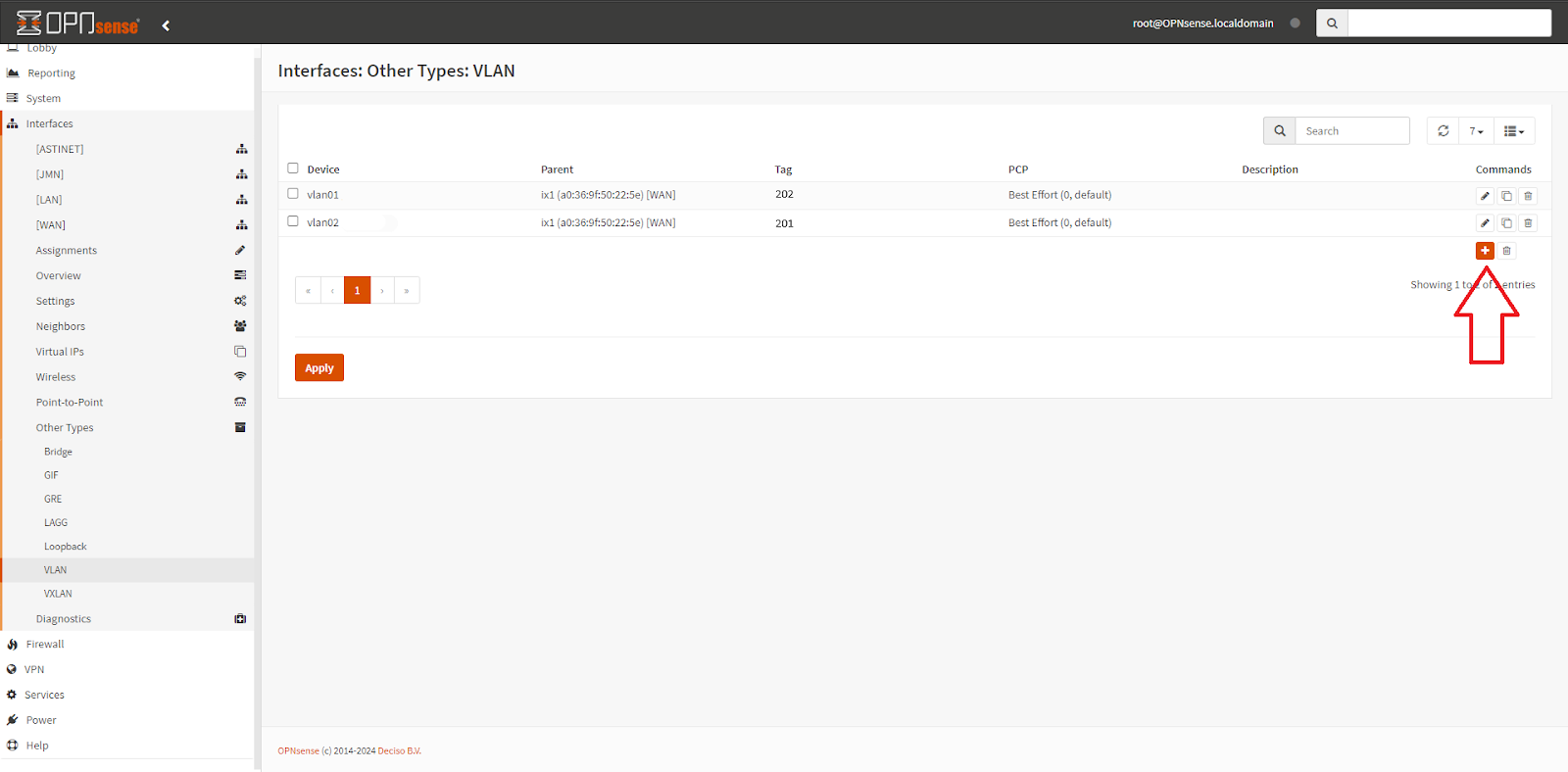
Klik + seperti gambar di bawah
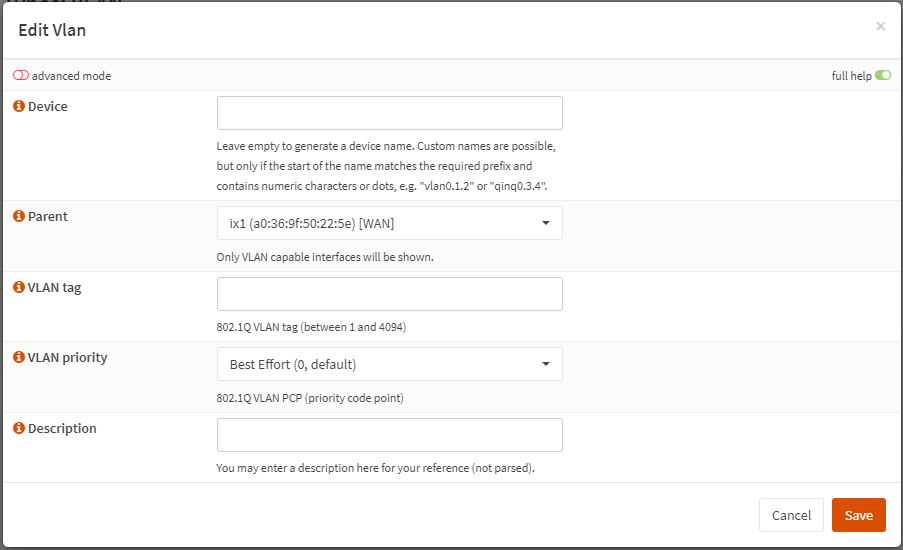
Device = Nama VLAN yang akan di berikan
Parent = Pilih pilihan WAN
VLAN Tag = nomor tag vlan
VLAN Priority = default
Deskripsi = keterangan VLAN anda
Lalu klik “save”, ulangi langkah yang sama pada setingan vlan kedua
-
Menambahkan VLAN pada assignment pada interface
Buka Interface - Assignment
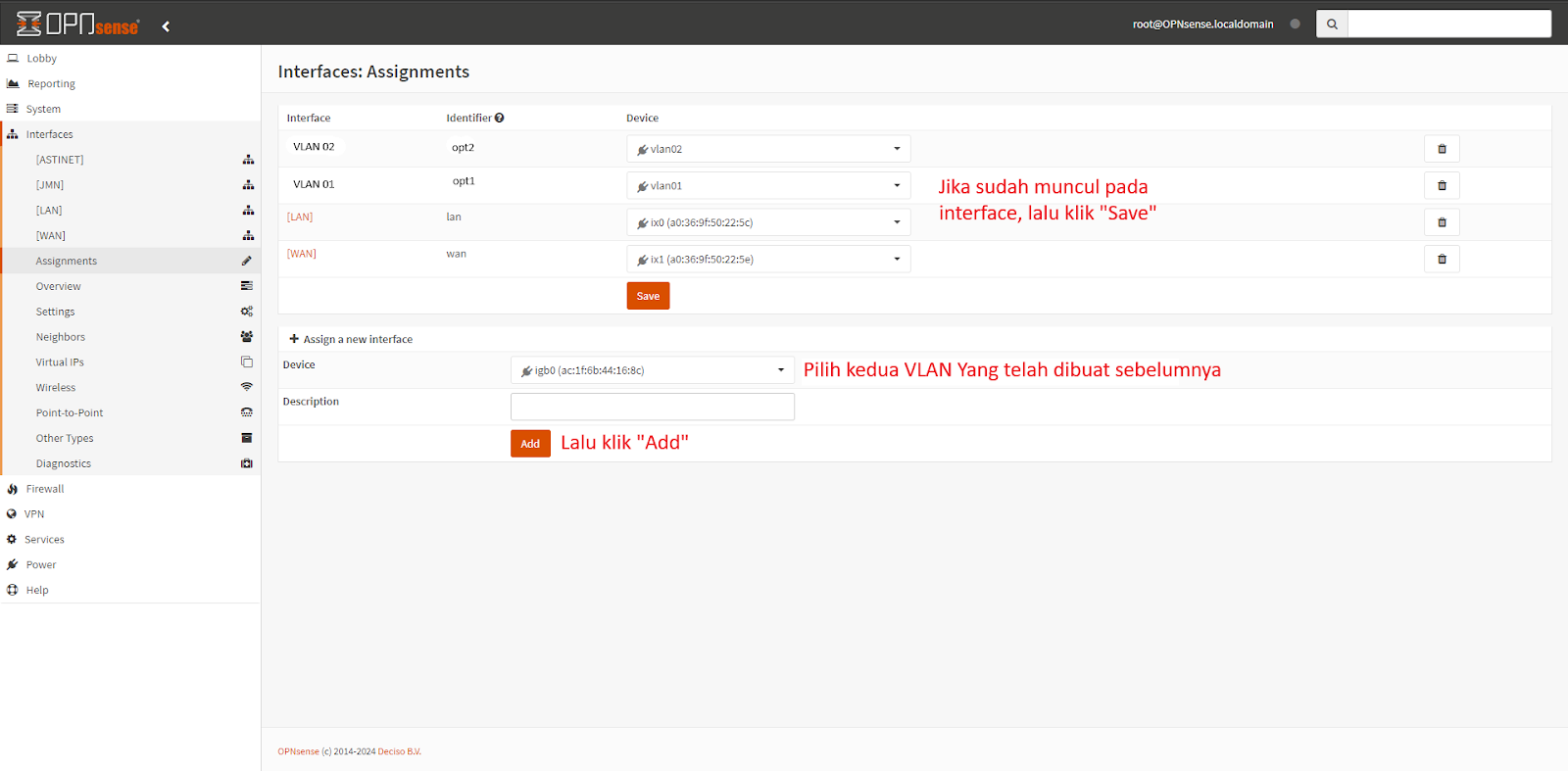
-
Menambahkan monitor ip
Buka System - Gateaway - Configuration
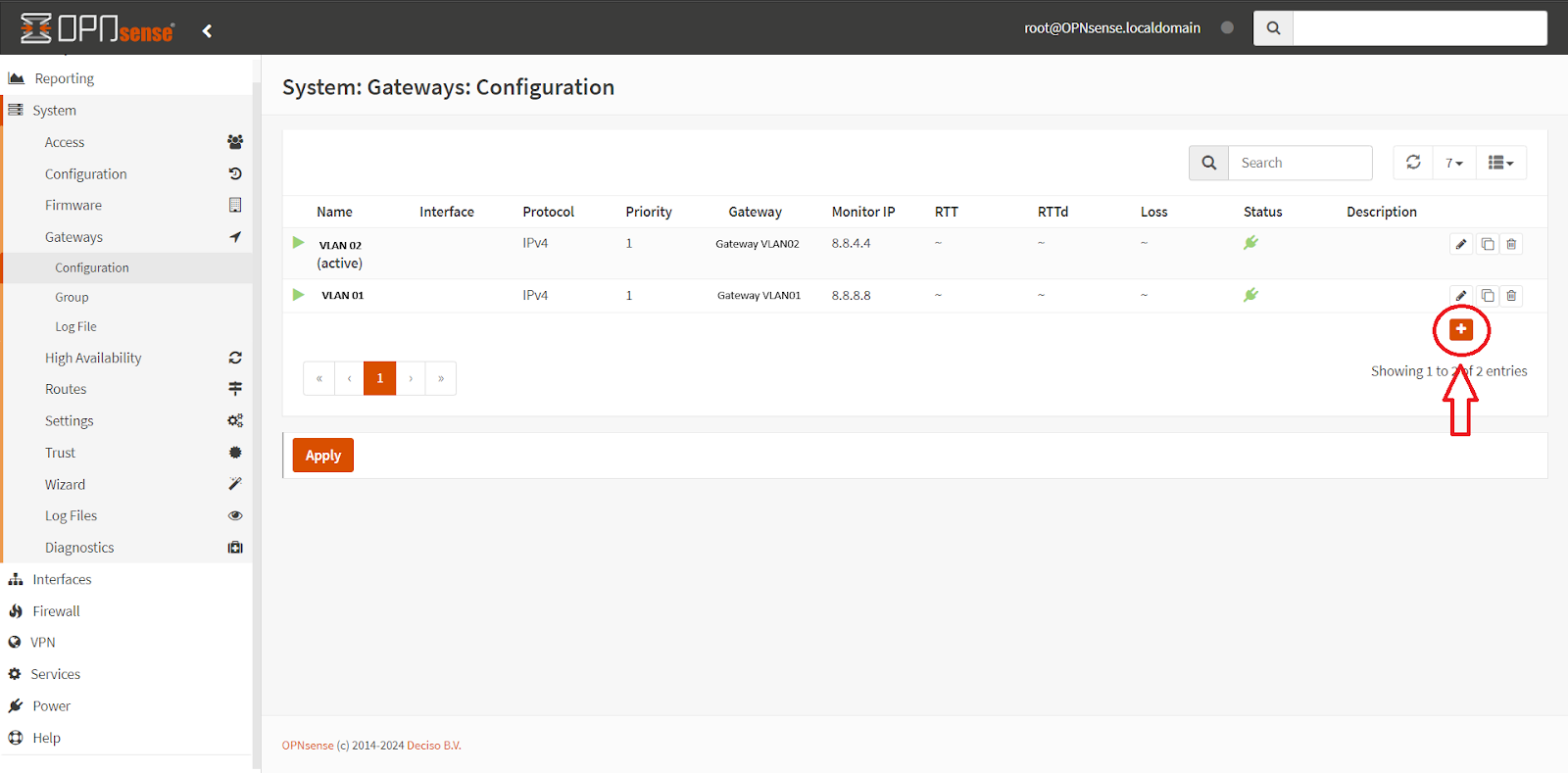
Klik + pada tools menu configuration
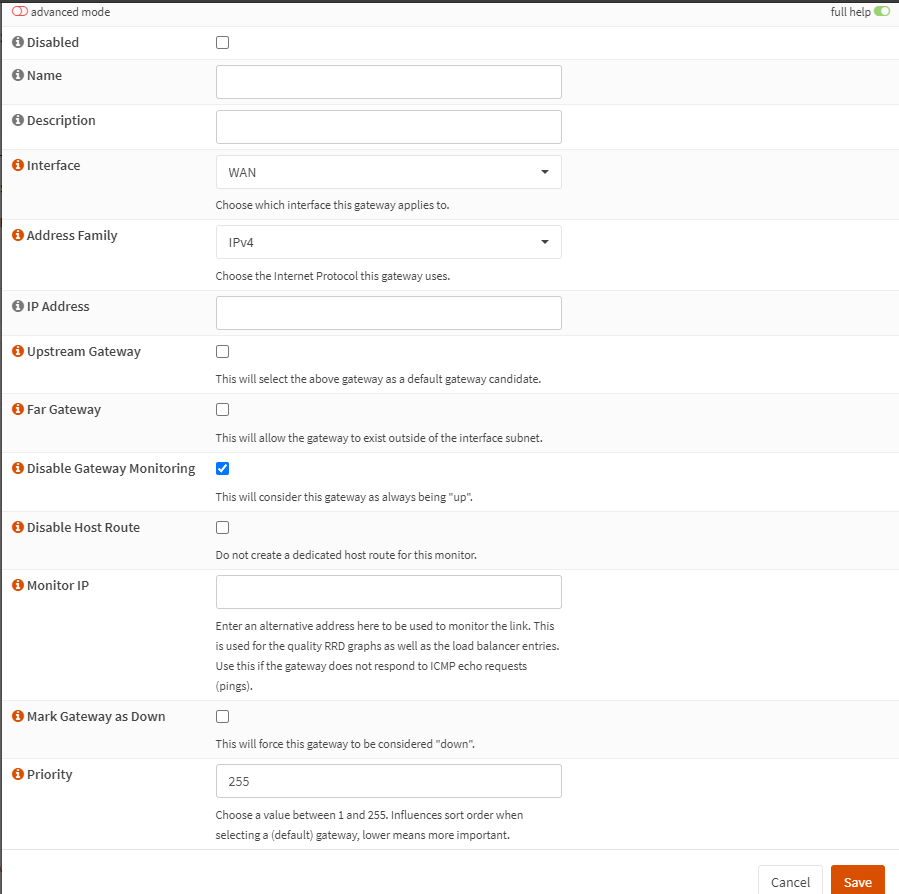
Name = Isi nama sesuai Gateway yang dituju
Description = keterangan Gataway
Interface = isi dengan VLAN yang telah di tambahkan tadi sebagai interface
Address Family = IPv4
IP Address = Gateway dari VLAN tersebut
Monitor IP = 8.8.8.8
Priority = seusaikan dengan prioritas VLAN yang digunakan
Kemudian klik “save” , ulangi langkah berikut untuk membuat gateway pada VLAN Kedua.
-
Tambah Gateway Group
Buka System - Gateway - Group
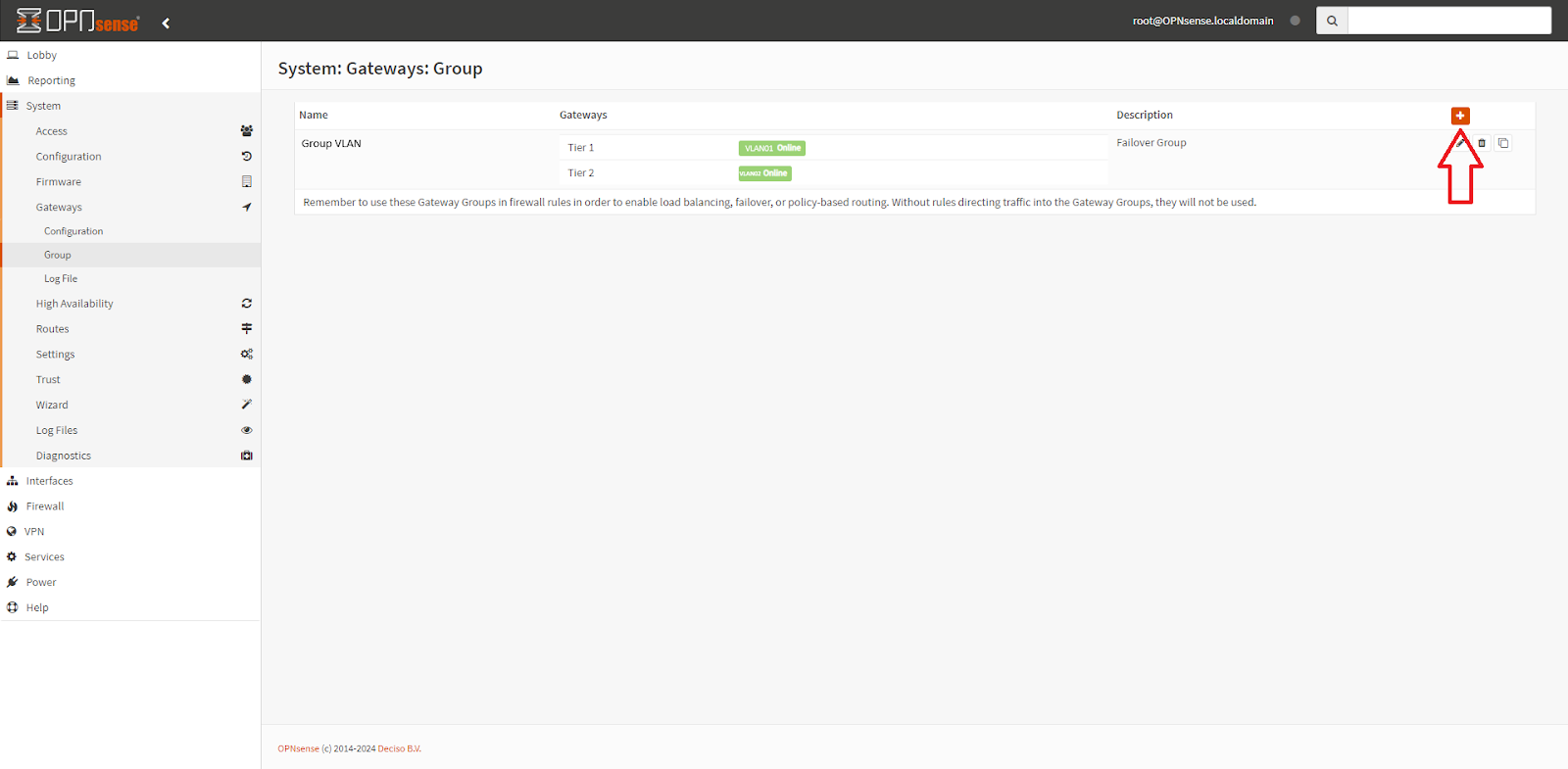
Klik tanda + pada menu group ini
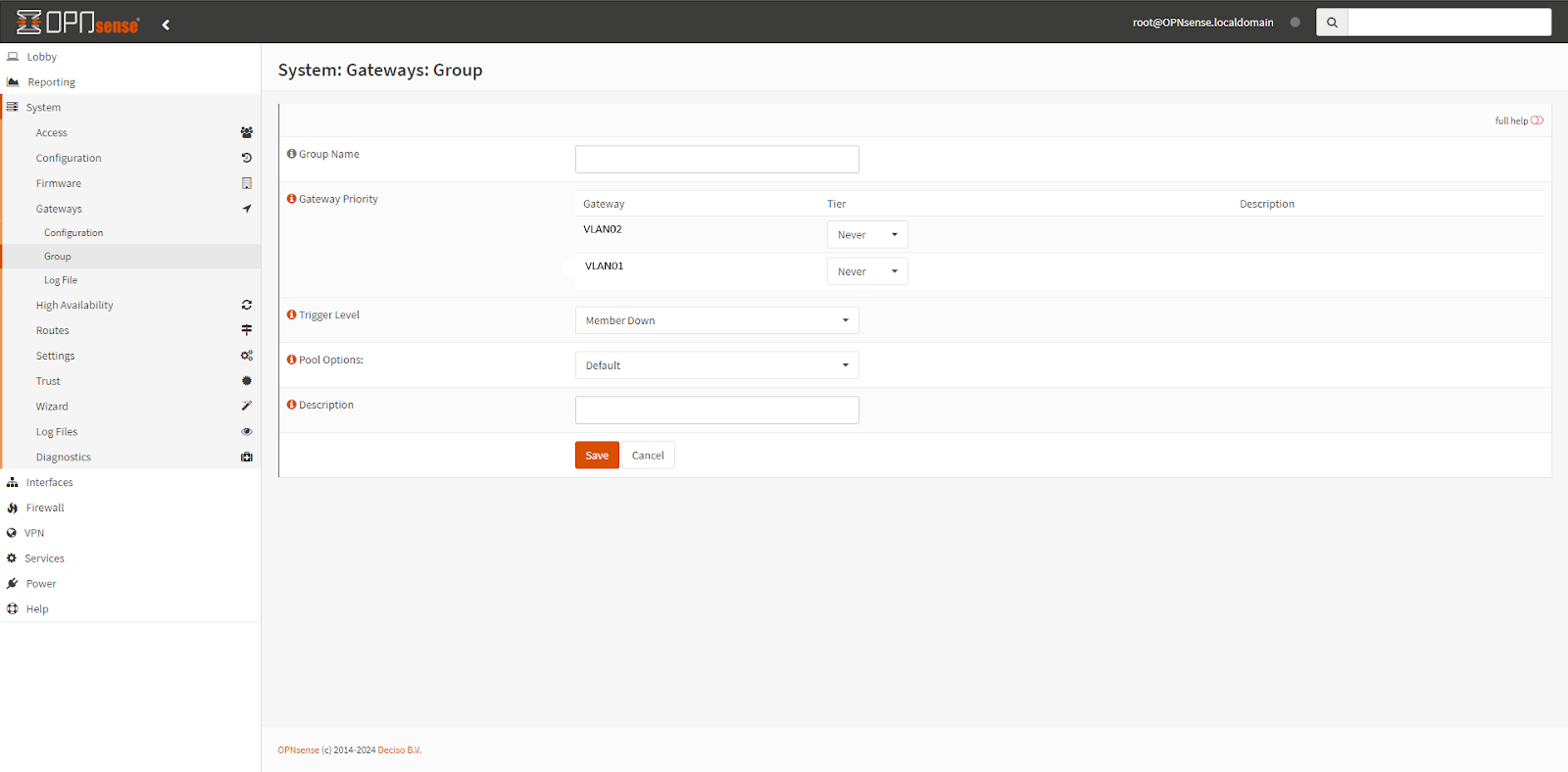
Name Group = nama group pada kedua vlan
Gateway Priority = mengatur tingkat prioritas gateway pada kedua vlan
Triger Lavel = Packet Loss
Pool Option = default
Description = keterangan pada group
-
Konfigurasi DNS pada setiap VLAN
Buka System - Setting - General
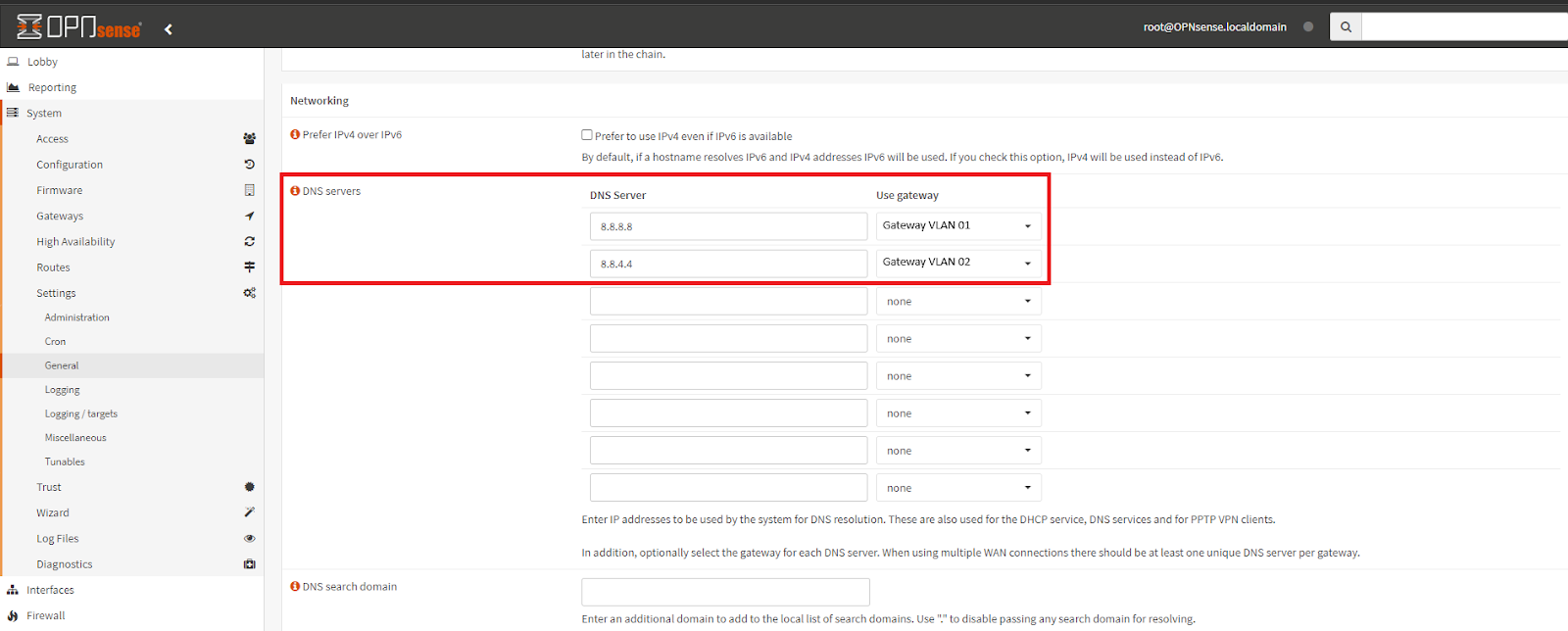
Tambahkan DNS pada gateway VLAN yang ada pada monitor IP, contoh :
VLAN01 = 8.8.8.8
VLAN02 = 8.8.4.4
-
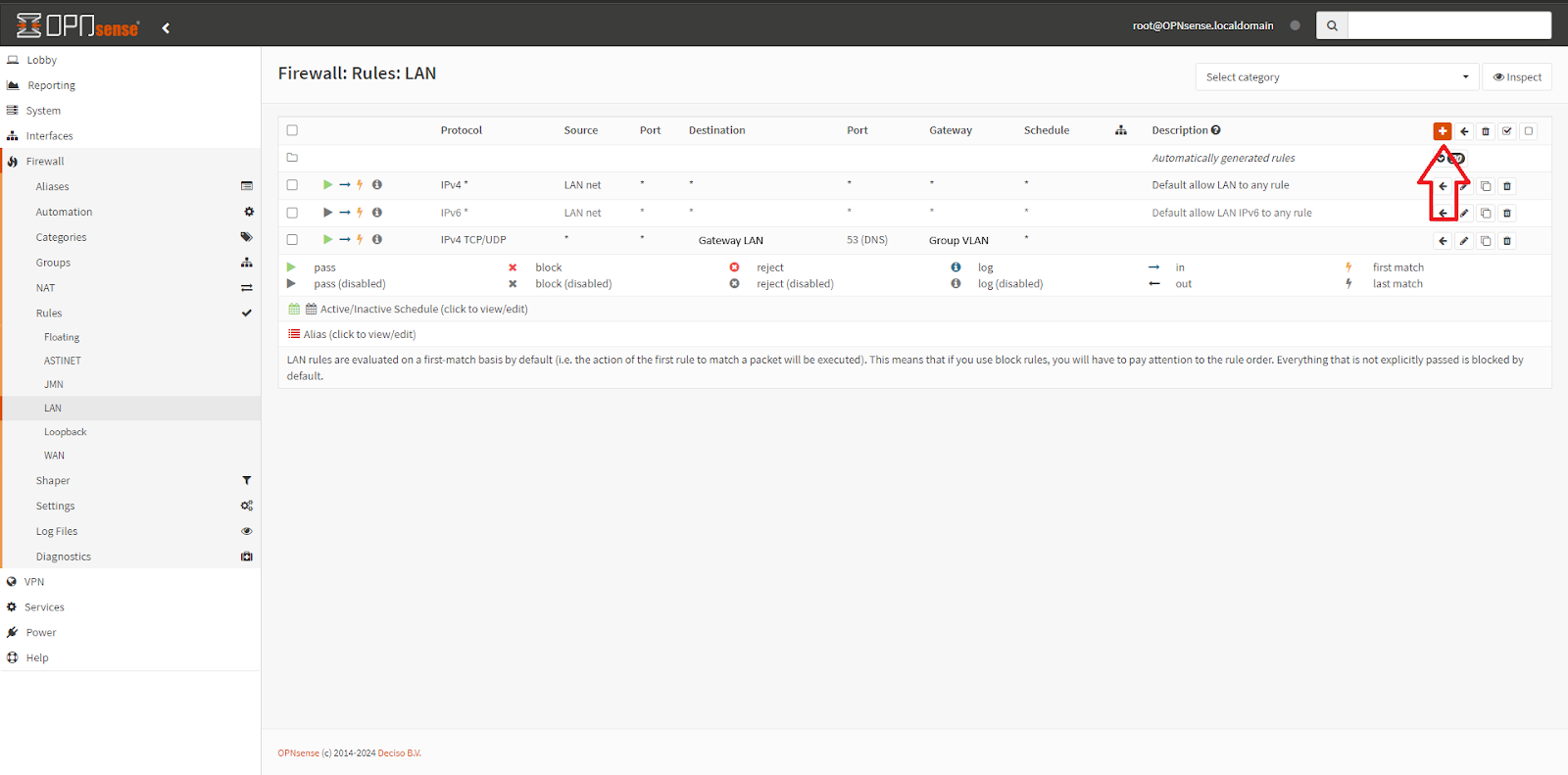
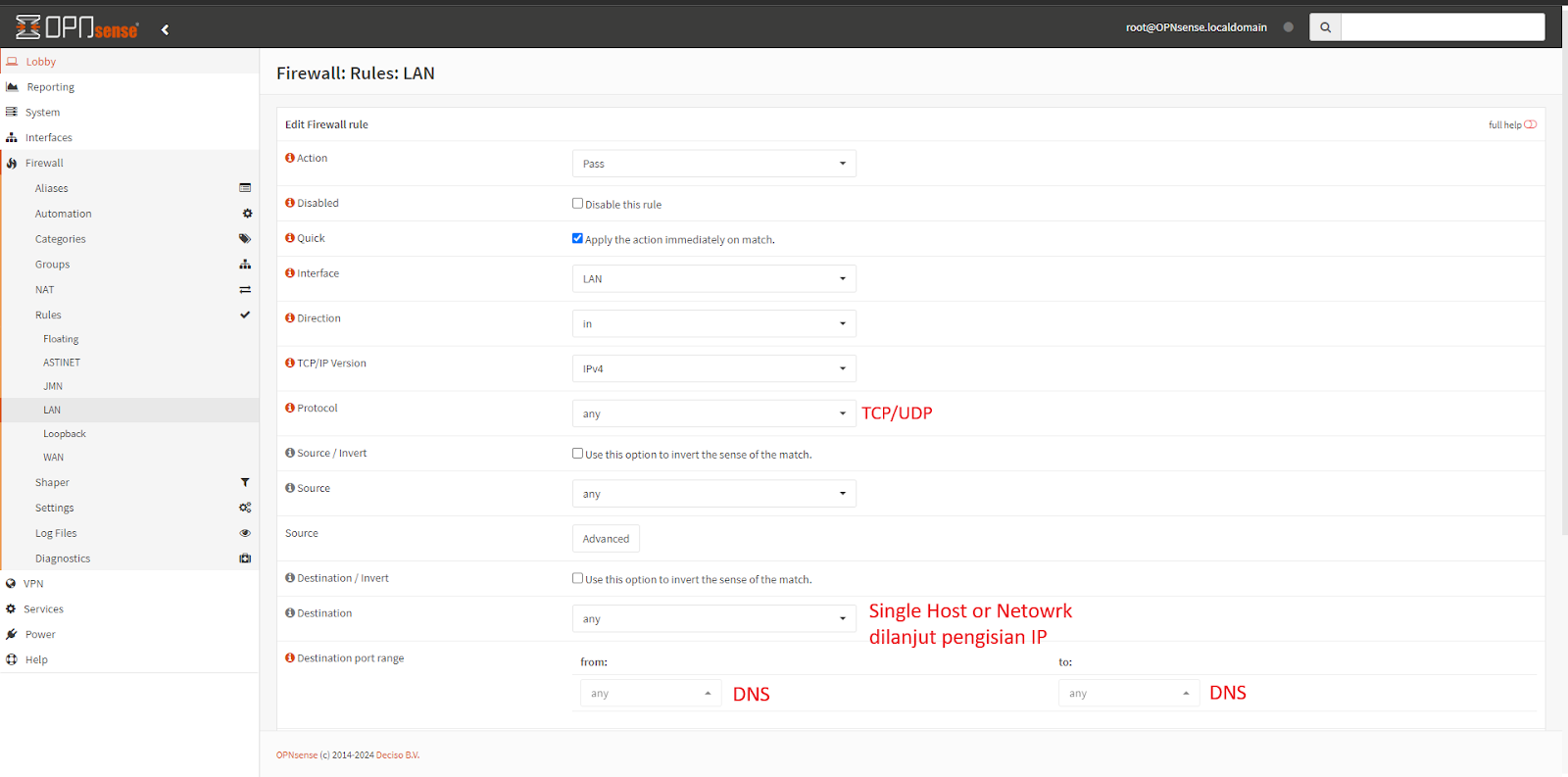
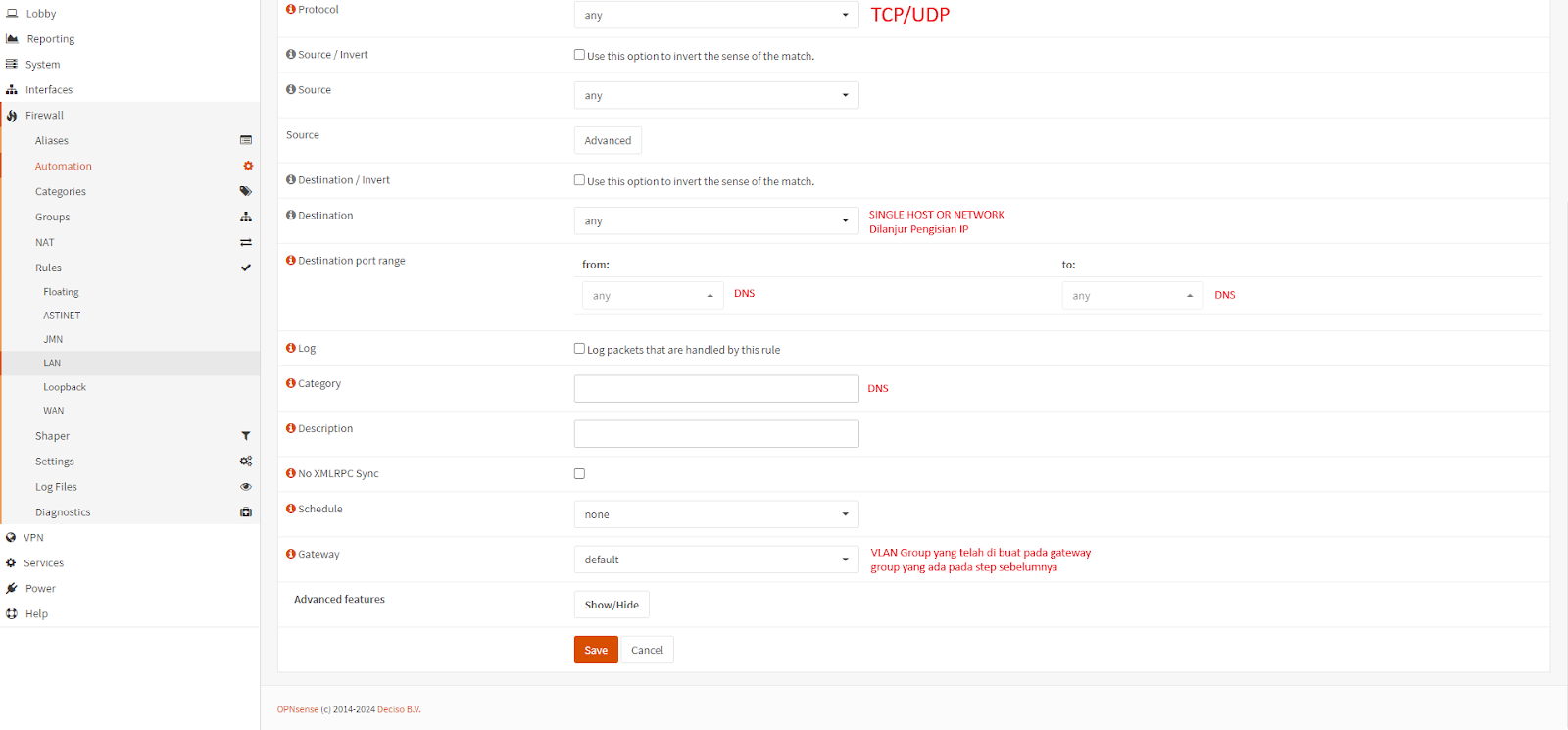
Policy based routingBuka Firewall - Rules
Penutup
Pedoman konfigurasi Multi-WAN OPNsense ini diharapkan dapat menjadi acuan bagi para administrator jaringan dalam mengimplementasikan dan mengoptimalkan pengaturan Multi-WAN pada sistem mereka, baik dilakukan secara mandiri maupun dengan bantuan pihak ketiga. Ketentuan lain-lain yang belum dijelaskan dalam pedoman ini dapat dikonsultasikan kepada tim IT atau komunitas OPNsense yang lebih luas.