# Akses Layanan Surel dengan SOGo Groupware
Konfigurasi
# Login
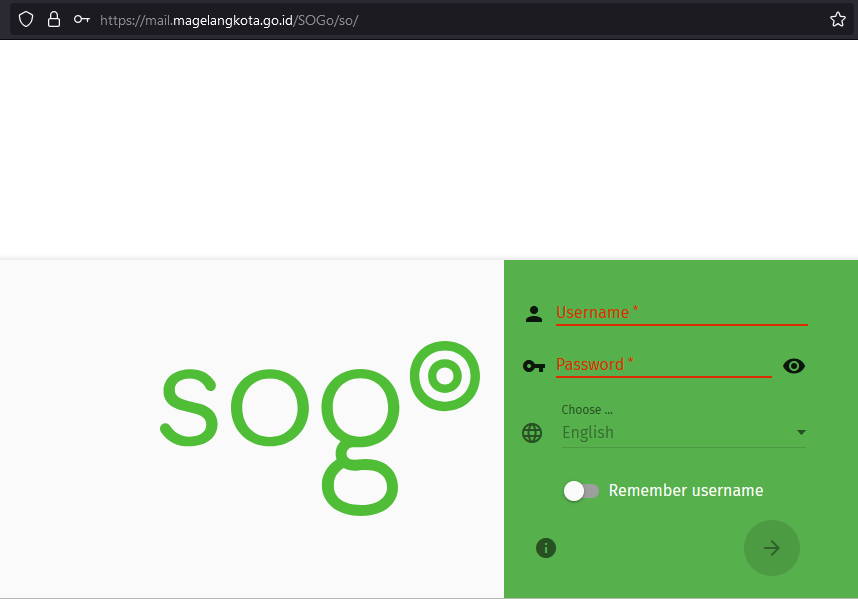
1. Masuk ke halaman website [https://mail.magelangkota.go.id/SOGo/](https://mail.magelangkota.go.id/SOGo/)[ ](https://mail.magelangkota.go.id/SOGo/)
[](https://pustaka.layanan.magelangkota.go.id/uploads/images/gallery/2024-07/tnVscreenshot-121.png)
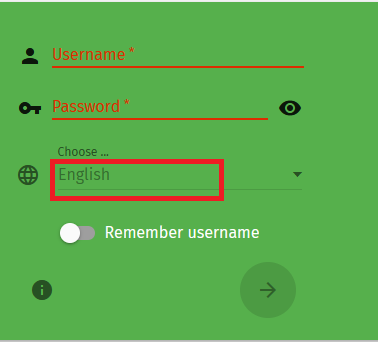
2\. Sebelum login, bahasa yang akan digunakan dapat diganti terlebih dahulu (tidak wajib)
[](https://pustaka.layanan.magelangkota.go.id/uploads/images/gallery/2024-07/screenshot-122.png)
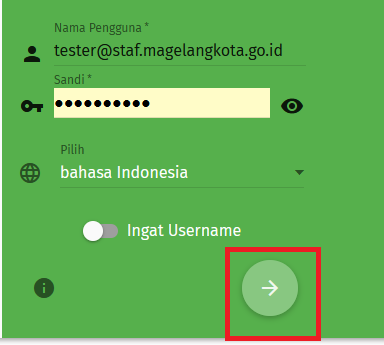
3\. Masukkan **Nama Pengguna** dan **Sandi**, lalu tekan tombol masuk (**tanda panah**)
[](https://pustaka.layanan.magelangkota.go.id/uploads/images/gallery/2024-07/screenshot-125.png)
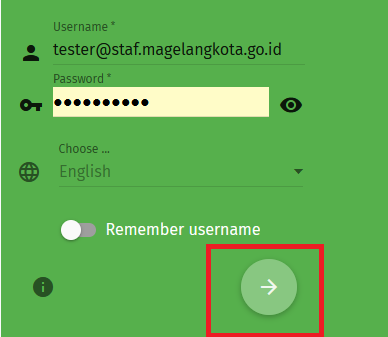
Jika menggunakan bahasa inggris, masukkan **Username** dan **Password**. Kemudian tekan tombol login (**tanda panah**)
[](https://pustaka.layanan.magelangkota.go.id/uploads/images/gallery/2024-07/screenshot-124.png)
4\. Setelah itu akan muncul tampilan seperti gambar dibawah ini
[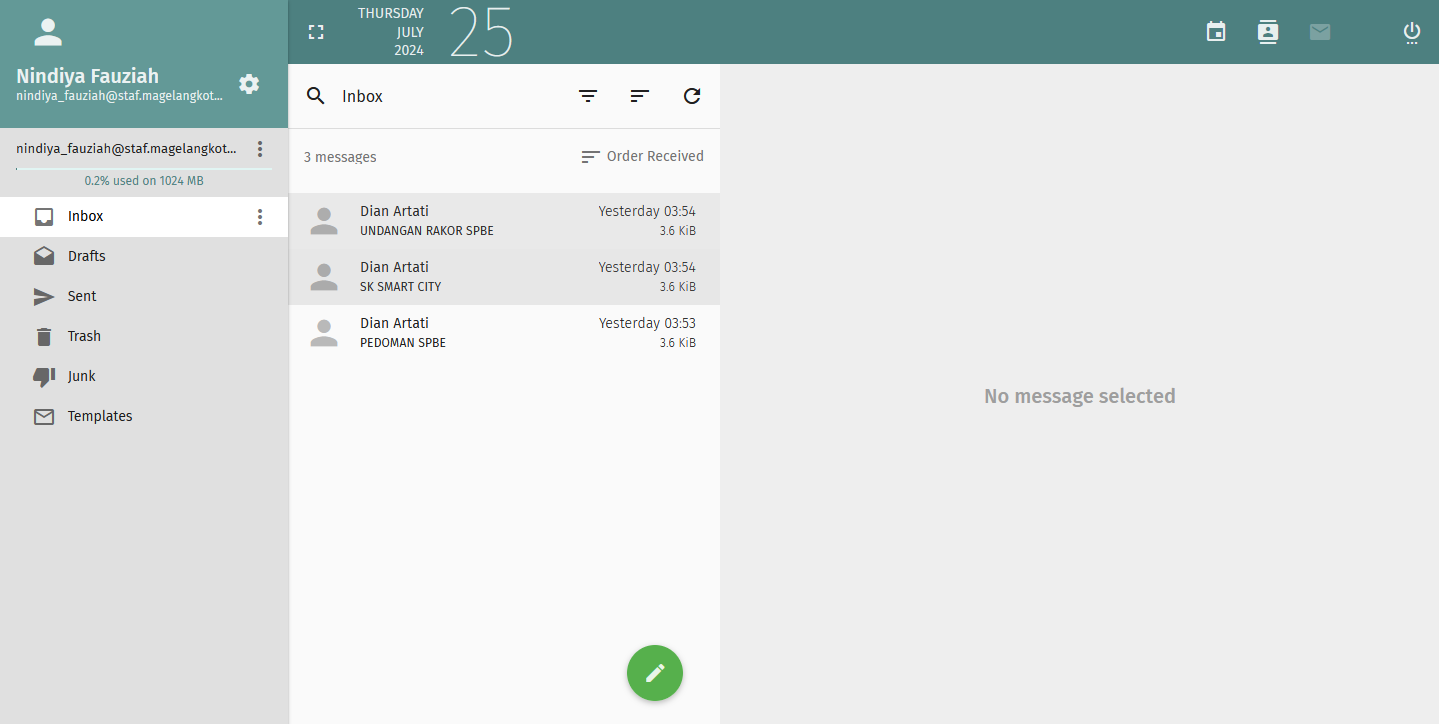](https://pustaka.layanan.magelangkota.go.id/uploads/images/gallery/2024-07/screenshot-126.png)
# # Mengganti Password
1. Pilih logo **Preferences** atau **Preferensi**
**[](https://pustaka.layanan.magelangkota.go.id/uploads/images/gallery/2024-07/screenshot-127.png) [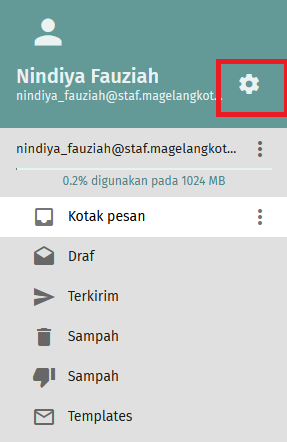](https://pustaka.layanan.magelangkota.go.id/uploads/images/gallery/2024-07/screenshot-129.png)**
2\. Pilih **General** lalu **Password**
**[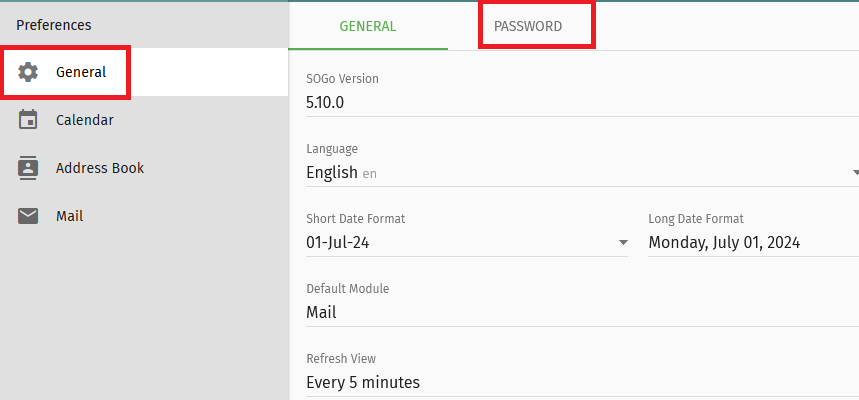](https://pustaka.layanan.magelangkota.go.id/uploads/images/gallery/2024-07/screenshot-130.png)**
Jika menggunakan Bahasa Indonesia, pilih **Umum** lalu **Kata Sandi**
**[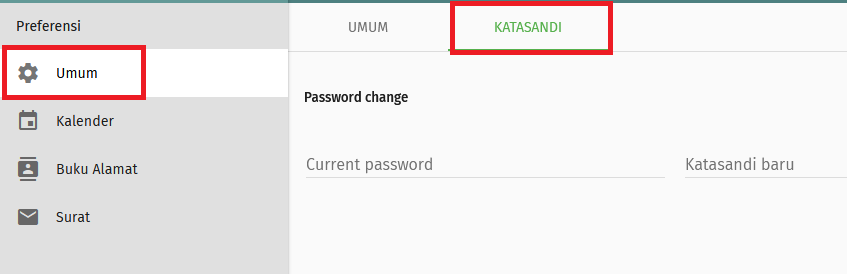](https://pustaka.layanan.magelangkota.go.id/uploads/images/gallery/2024-07/screenshot-131.png)**
3\. Masukkan password lama, dan password baru **(minimal 8 karakter, harus berisi huruf kapital, simbol, dan angka)**. Setelah itu tekan **Change** atau **Ubah**
- Dalam Bahasa Indonesia
[](https://pustaka.layanan.magelangkota.go.id/uploads/images/gallery/2024-07/screenshot-132.png)
- Dalam Bahasa Inggris
[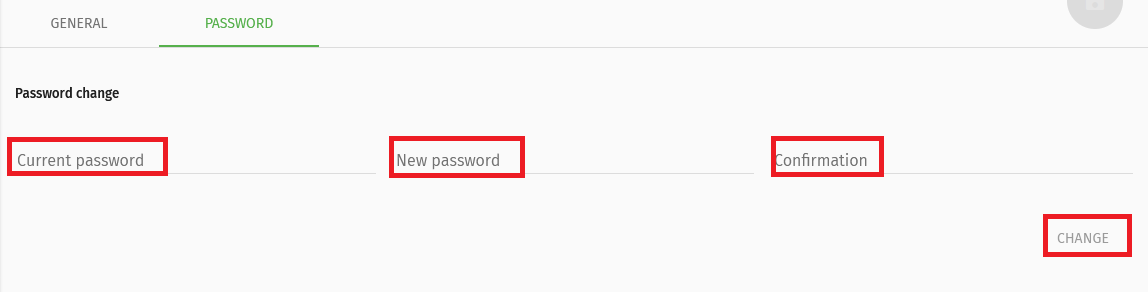](https://pustaka.layanan.magelangkota.go.id/uploads/images/gallery/2024-07/screenshot-133.png)
# # Mengganti Bahasa
##### Bahasa Inggris menjadi Bahasa Indonesia
1. Pilih **Preferences**
**[](https://pustaka.layanan.magelangkota.go.id/uploads/images/gallery/2024-07/screenshot-127.png)**2. Pilih **General** lalu **General** lagi
[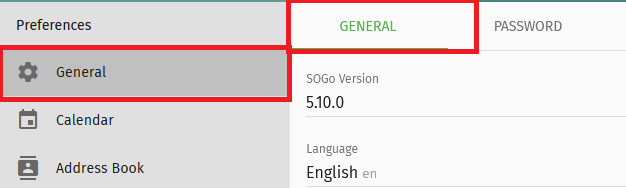](https://pustaka.layanan.magelangkota.go.id/uploads/images/gallery/2024-07/screenshot-134.png)
3\. Pada bagian **Language** pilih **Bahasa Indonesia**
**[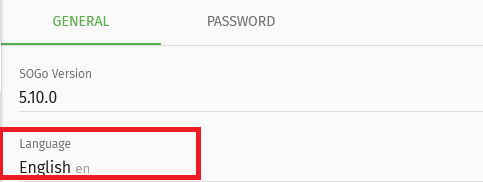](https://pustaka.layanan.magelangkota.go.id/uploads/images/gallery/2024-07/screenshot-135.png)**
[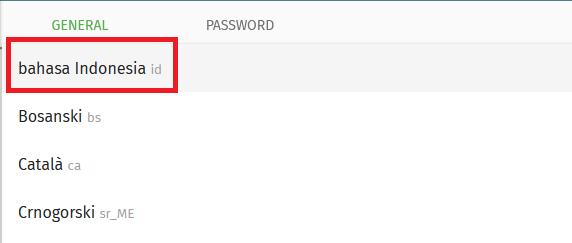](https://pustaka.layanan.magelangkota.go.id/uploads/images/gallery/2024-07/screenshot-136.png)
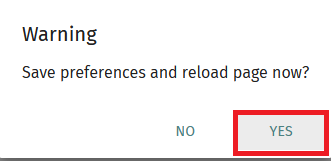
4\. Maka akan muncul pop up, warning untuk menyimpan preferensi dan memuat ulang halaman. Pilih **YES**
**[](https://pustaka.layanan.magelangkota.go.id/uploads/images/gallery/2024-07/screenshot-137.png)**
##### Bahasa Indonesia Menjadi Bahasa Inggris
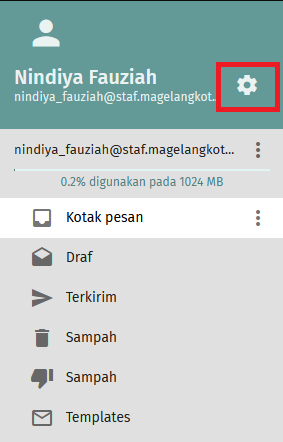
1.Pilih **Preferensi**
[](https://pustaka.layanan.magelangkota.go.id/uploads/images/gallery/2024-07/screenshot-140.png)
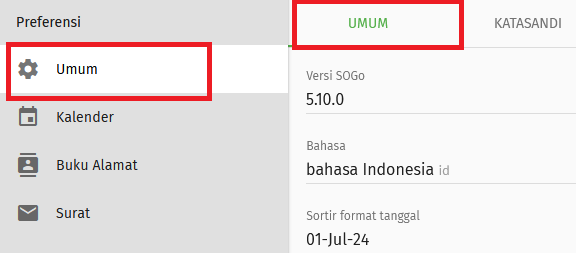
2\. Pilih **Umum** lalu **Umum** lagi
**[](https://pustaka.layanan.magelangkota.go.id/uploads/images/gallery/2024-07/screenshot-141.png)**
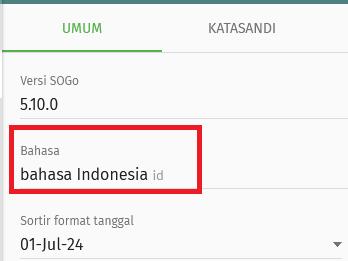
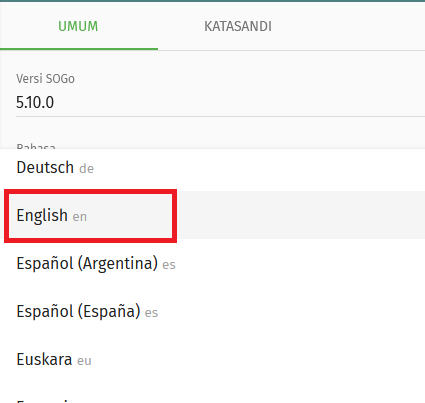
3\. Pada bagian **Bahasa** pilih **English**
**[](https://pustaka.layanan.magelangkota.go.id/uploads/images/gallery/2024-07/screenshot-142.png)**
**[](https://pustaka.layanan.magelangkota.go.id/uploads/images/gallery/2024-07/screenshot-143.png)**
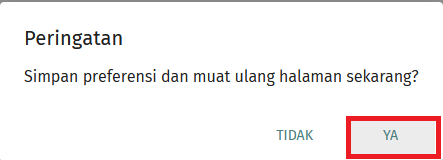
4\. Maka akan muncul pop up, peringatan untuk menyimpan preferensi dan memuat ulang halaman. Pilih **YA**
**[](https://pustaka.layanan.magelangkota.go.id/uploads/images/gallery/2024-07/screenshot-144.png)**
# # Membaca Email
1. Apabila tampilan Sogo belum seperti gambar dibawah ini
[](https://pustaka.layanan.magelangkota.go.id/uploads/images/gallery/2024-07/screenshot-145.png)
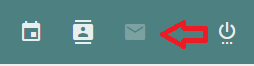
Silahkan klik ikon ✉️ yang ada di sisi kanan atas
[](https://pustaka.layanan.magelangkota.go.id/uploads/images/gallery/2024-07/screenshot-146.png)
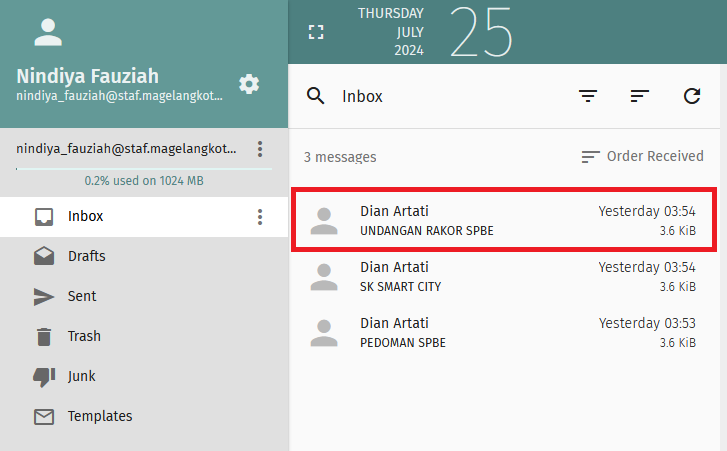
2\. Klik dua kali pada email yang ingin dibaca
[](https://pustaka.layanan.magelangkota.go.id/uploads/images/gallery/2024-07/screenshot-147.png)
Akan muncul sebuah tampilan seperti gambar berikut
[](https://pustaka.layanan.magelangkota.go.id/uploads/images/gallery/2024-07/screenshot-148.png)
Keterangan:
Untuk menandai email sebagai pesan berbintang klik ikon berikut ini
[](https://pustaka.layanan.magelangkota.go.id/uploads/images/gallery/2024-07/screenshot-149.png)
Untuk membalas email klik ikon berikut ini
[](https://pustaka.layanan.magelangkota.go.id/uploads/images/gallery/2024-07/screenshot-151.png)
Untuk meneruskan email untuk dikirimkan kembali, klik ikon berikut ini
[](https://pustaka.layanan.magelangkota.go.id/uploads/images/gallery/2024-07/screenshot-152.png)
Untuk menghapus email klik ikon berikut ini
[](https://pustaka.layanan.magelangkota.go.id/uploads/images/gallery/2024-07/screenshot-153.png)
# # Mengirim Email
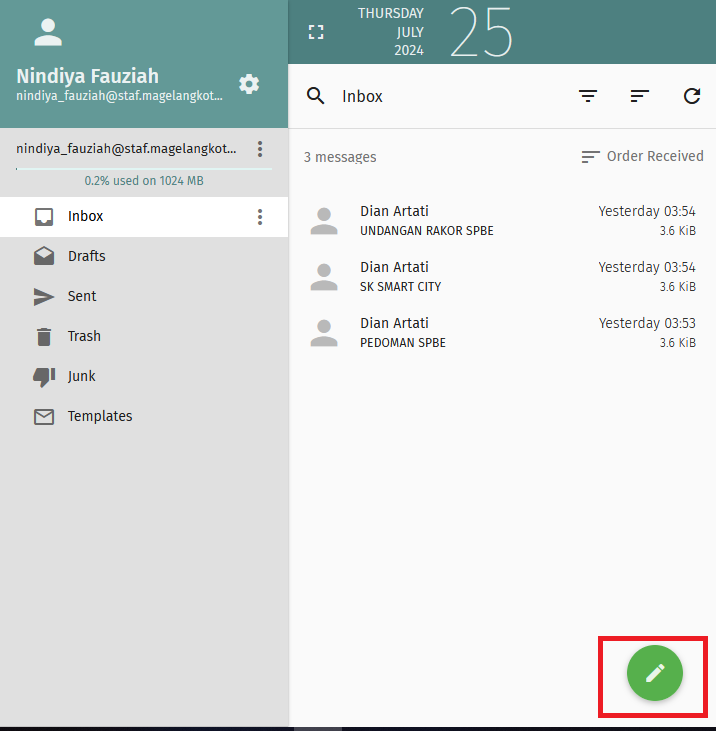
1. Klik ikon dipojok kanan bawah seperti gambar yang berada didalam kotak berwarna merah
[](https://pustaka.layanan.magelangkota.go.id/uploads/images/gallery/2024-07/screenshot-154.png)
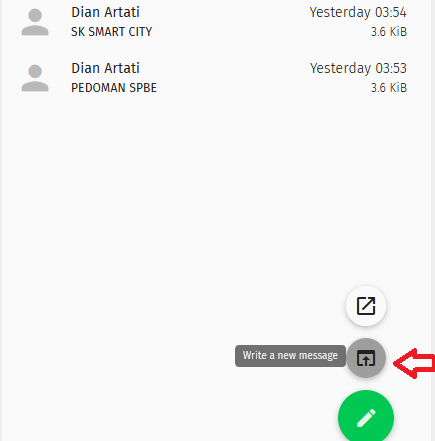
2\. Klik ikon seperti yang ditunjuk oleh panah berwarna merah
[](https://pustaka.layanan.magelangkota.go.id/uploads/images/gallery/2024-07/screenshot-157.png)
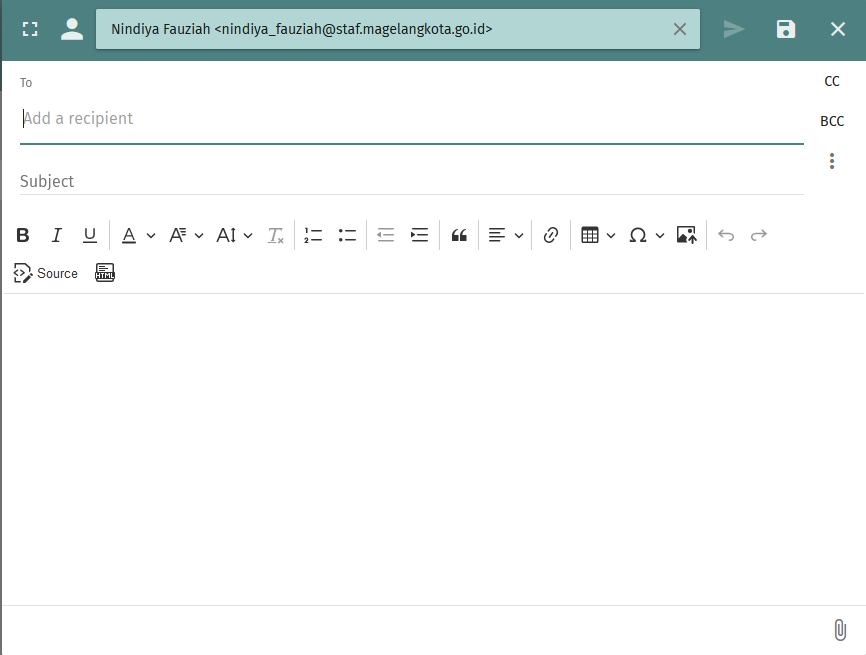
Akan muncul sebuah tampilan seperti gambar berikut
[](https://pustaka.layanan.magelangkota.go.id/uploads/images/gallery/2024-07/screenshot-158.png)
3\. Tulis alamat email yang dituju (pada kolom **To**)
[](https://pustaka.layanan.magelangkota.go.id/uploads/images/gallery/2024-07/screenshot-159.png)
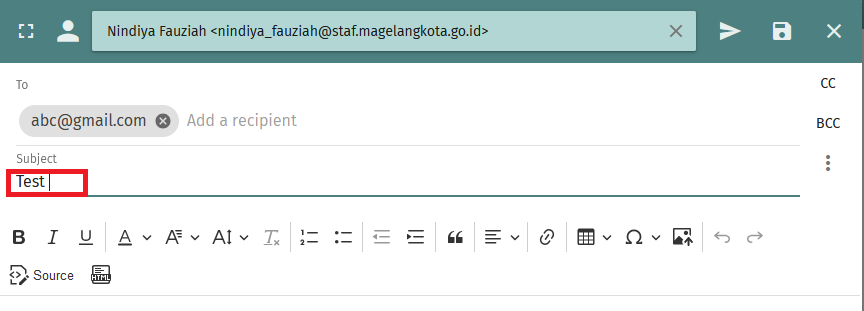
4\. Tulis subject atau judul email pada **Subject** (Tidak Wajib)
[](https://pustaka.layanan.magelangkota.go.id/uploads/images/gallery/2024-07/screenshot-160.png)
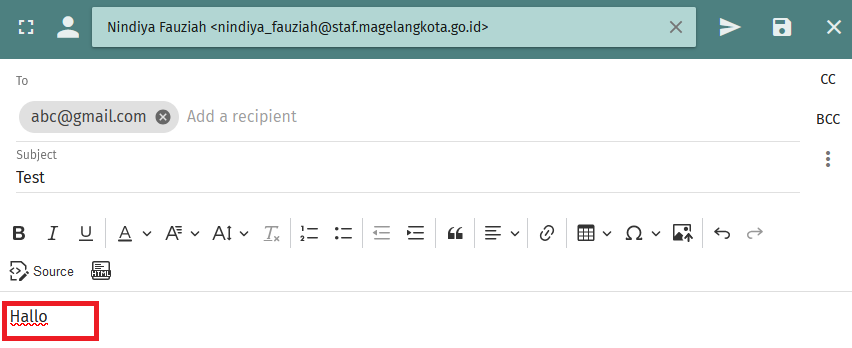
5\. Setelah itu tulislah pesan yang ingin dikriim pada bagian dibawah ini
[](https://pustaka.layanan.magelangkota.go.id/uploads/images/gallery/2024-07/screenshot-161.png)
6\. Jika ingin melampirkan file atau gambar maka pilih ikon dipojok kanan bawah seperti gambar berikut ini
[](https://pustaka.layanan.magelangkota.go.id/uploads/images/gallery/2024-07/screenshot-162.png)
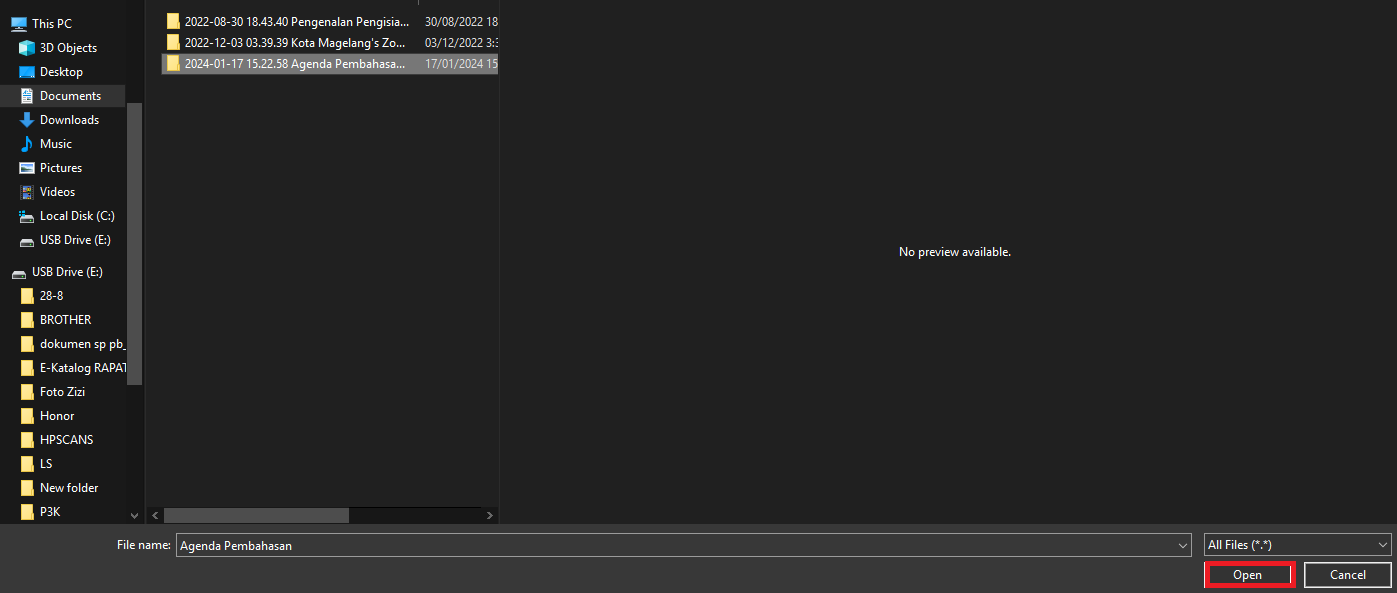
7\. Pilih dokumen yang akan dikirim, pilih open atau tekan dua kali pada filenya.
[](https://pustaka.layanan.magelangkota.go.id/uploads/images/gallery/2024-07/screenshot-166.png)
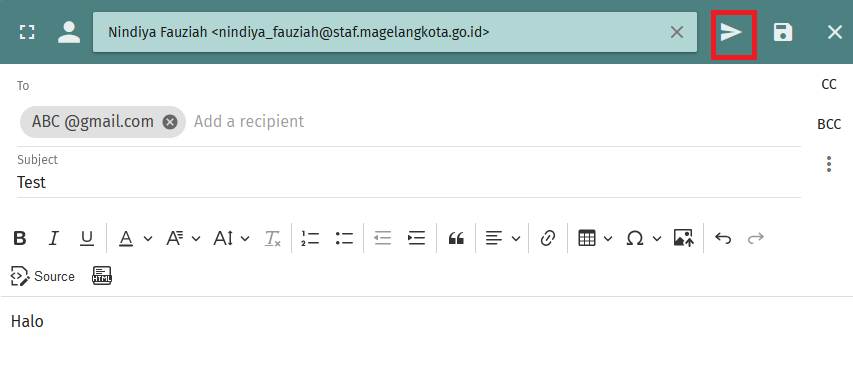
8\. Klik ikon seperti pada kotak berwarna merah untuk mengirimkan email
[](https://pustaka.layanan.magelangkota.go.id/uploads/images/gallery/2024-07/screenshot-167.png)
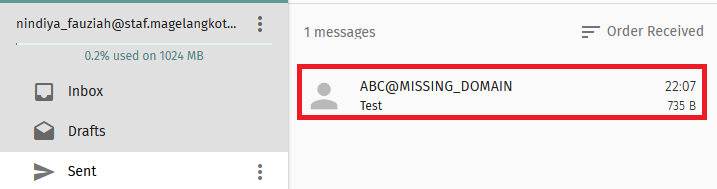
9 . Jika email sudah terkirim, maka akan ada di dalam menu **Sent**
**[](https://pustaka.layanan.magelangkota.go.id/uploads/images/gallery/2024-07/screenshot-168.png)**
# # Menambah Kontak
Untuk masuk ke menu kontak, klik ikon seperti yang ditunjuk oleh panah
[](https://pustaka.layanan.magelangkota.go.id/uploads/images/gallery/2024-07/screenshot-169.png)
Akan muncul tampilan seperti gambar berikut
[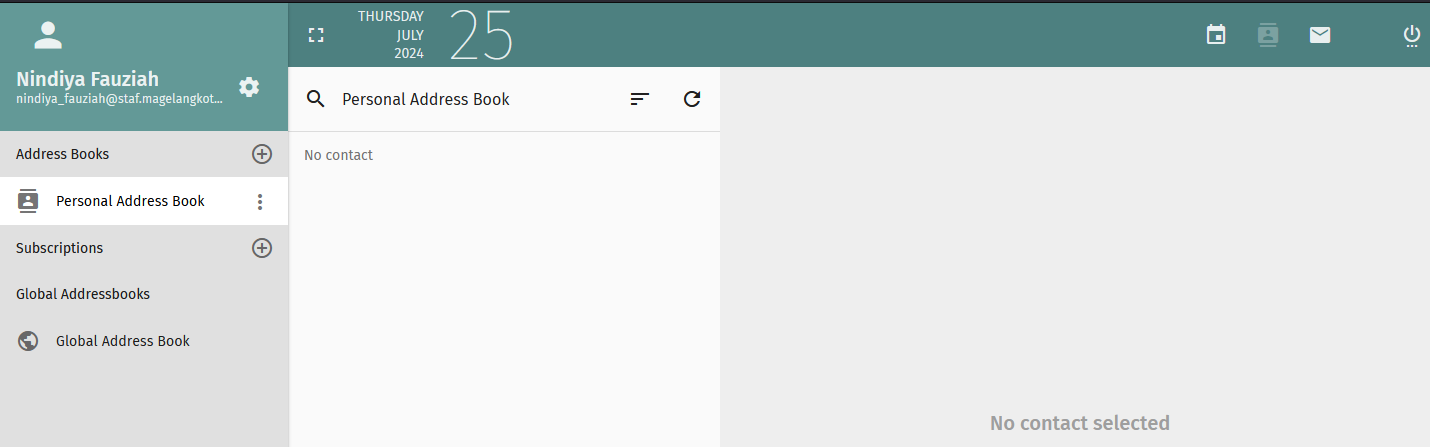](https://pustaka.layanan.magelangkota.go.id/uploads/images/gallery/2024-07/screenshot-170.png)
**Global Address Book** berisi alamat email seluruh PNS Kota Magelang yang sudah terdaftar.
### Address Book Baru
1. Untuk menambah grup baru, klik tanda + disebelah kanan tulisan **Address Books**
2. Tuliskan nama address book baru pada jendela yang muncul
[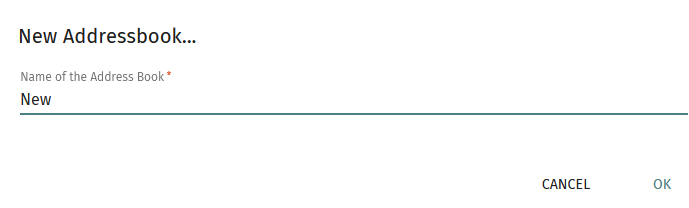](https://pustaka.layanan.magelangkota.go.id/uploads/images/gallery/2024-07/screenshot-173.png)
3\. Klik **Ok**
Jika address book baru berhasil dibuat, maka hasilnya akan seperti gambar berikut
[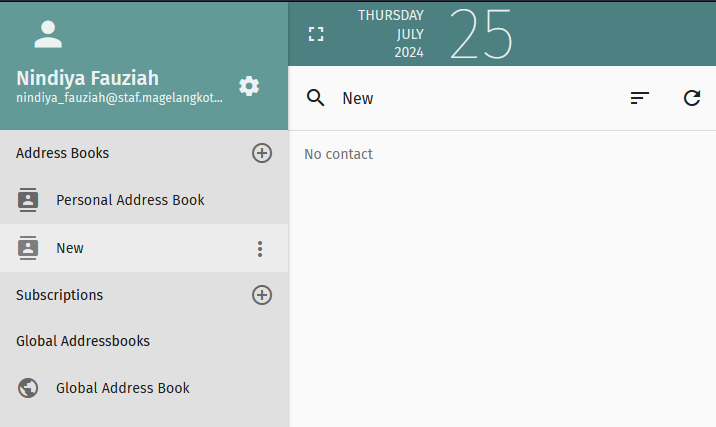](https://pustaka.layanan.magelangkota.go.id/uploads/images/gallery/2024-07/screenshot-174.png)
4\. Apabila ingin mengganti nama address book, klik tanda titik tiga seperti gambar dibawah ini
[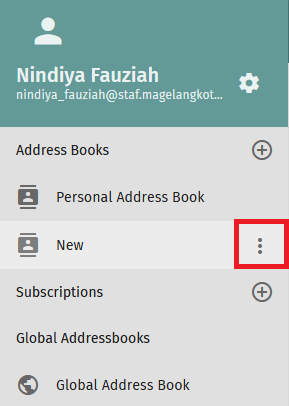](https://pustaka.layanan.magelangkota.go.id/uploads/images/gallery/2024-07/screenshot-175.png)
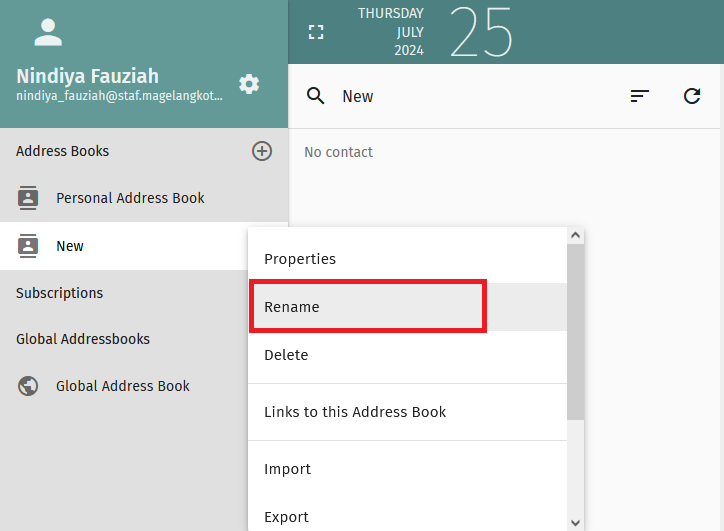
5\. Pilih **Rename** kemudian ganti nama address book
[](https://pustaka.layanan.magelangkota.go.id/uploads/images/gallery/2024-07/screenshot-177.png)
Penggantian nama address book juga bisa dilakukan dengan klik dua kali pada nama address book
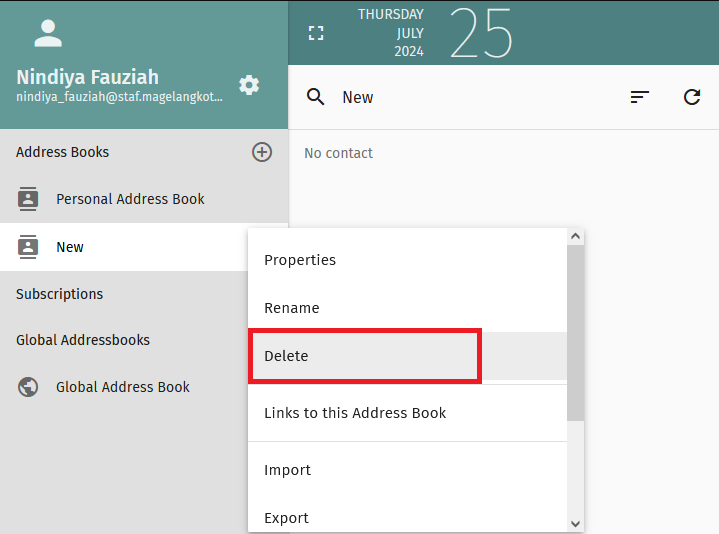
6\. Jika ingin menghapus address book, ikuti langkah 4 lalu pilih **Delete**
**[](https://pustaka.layanan.magelangkota.go.id/uploads/images/gallery/2024-07/screenshot-178.png)**
### Kontak Baru
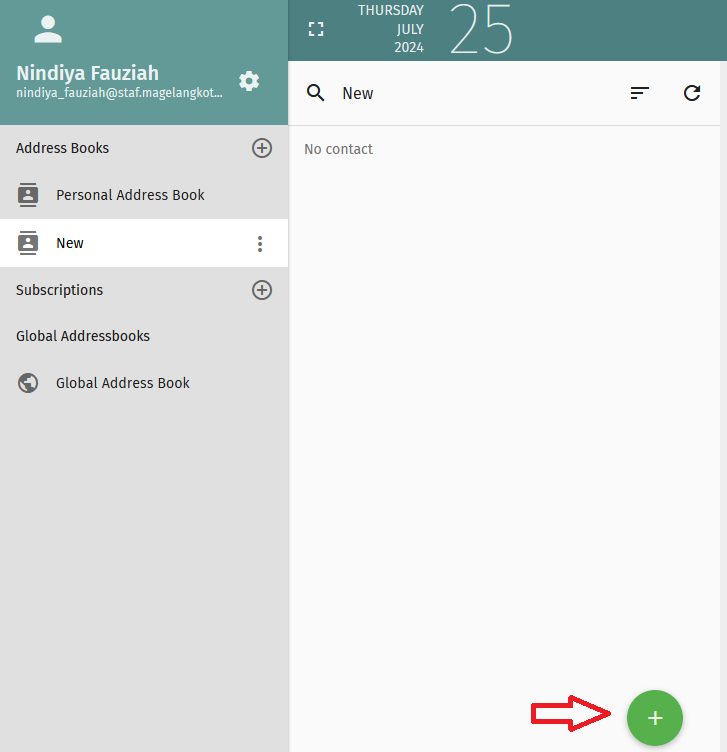
1. Untuk menambah kontak email baru klik ikon + yang ada pada sisi kanan bawah
[](https://pustaka.layanan.magelangkota.go.id/uploads/images/gallery/2024-07/screenshot-179.png)
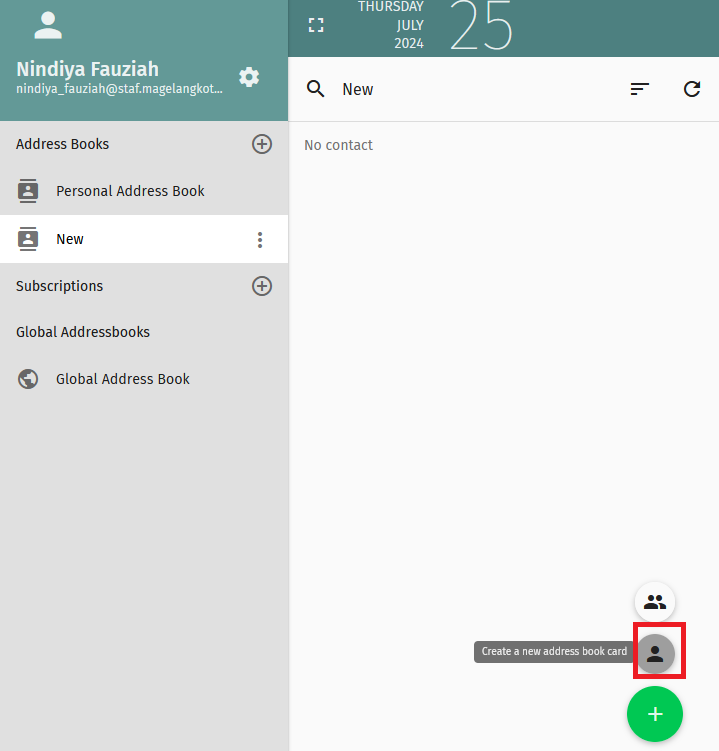
2\. Klik ikon yang ada didalam kotak merah
[](https://pustaka.layanan.magelangkota.go.id/uploads/images/gallery/2024-07/screenshot-181.png)
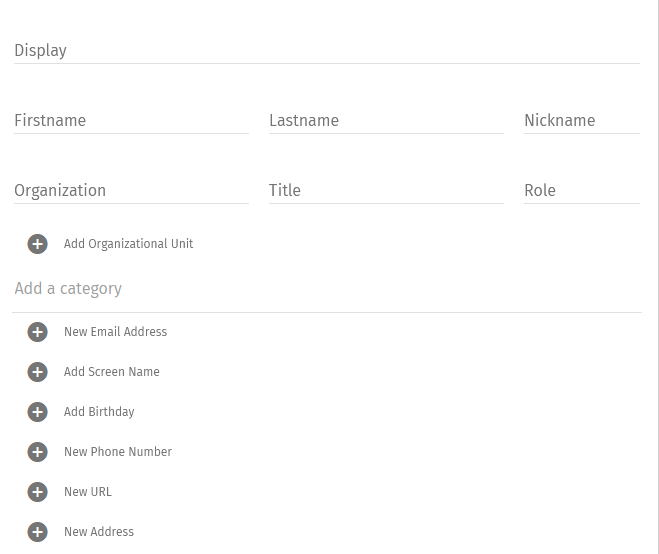
3.Setelah muncul tampilan seperti gambar berikut, isilah formulir sesuai dengan data kontak yang ingin ditambahkan.
[](https://pustaka.layanan.magelangkota.go.id/uploads/images/gallery/2024-07/screenshot-182.png)
4\. Setelah pengisian data selesai, klik tombol ikon simpan yang ada di kanan atas
[](https://pustaka.layanan.magelangkota.go.id/uploads/images/gallery/2024-07/screenshot-183.png)
# # Menambahkan Tugas/ Task Pada Kalender
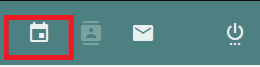
1. Pilih pada icon **Kalender**
**[](https://pustaka.layanan.magelangkota.go.id/uploads/images/gallery/2024-07/screenshot-184.png)**
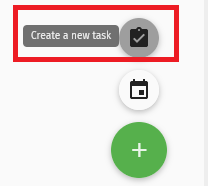
2\. Pilih Buat **sebuah tugas baru** atau **Create a new task**
**[ ](https://pustaka.layanan.magelangkota.go.id/uploads/images/gallery/2024-07/screenshot-185.png)[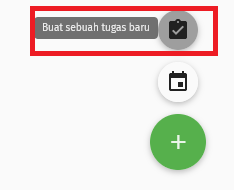](https://pustaka.layanan.magelangkota.go.id/uploads/images/gallery/2024-07/screenshot-186.png)**
3\. Isi data yang ada di formulir.
[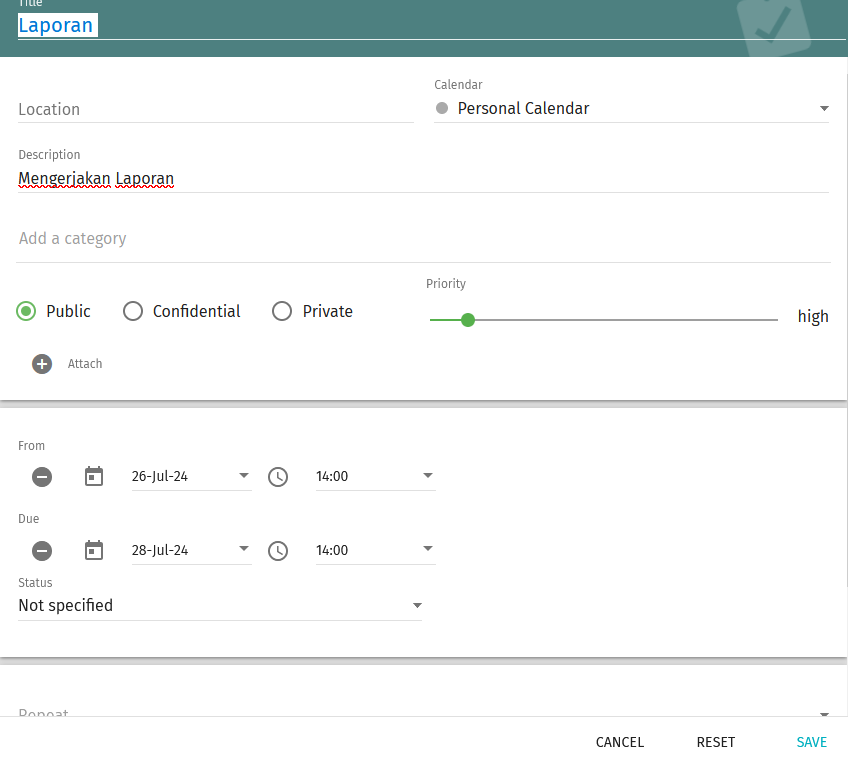](https://pustaka.layanan.magelangkota.go.id/uploads/images/gallery/2024-07/screenshot-188.png)
4\. Setelah itu dapat memilih untuk **Show an alert** atau **Send an email**. Lalu tekan **Save** untuk menyimpan.
[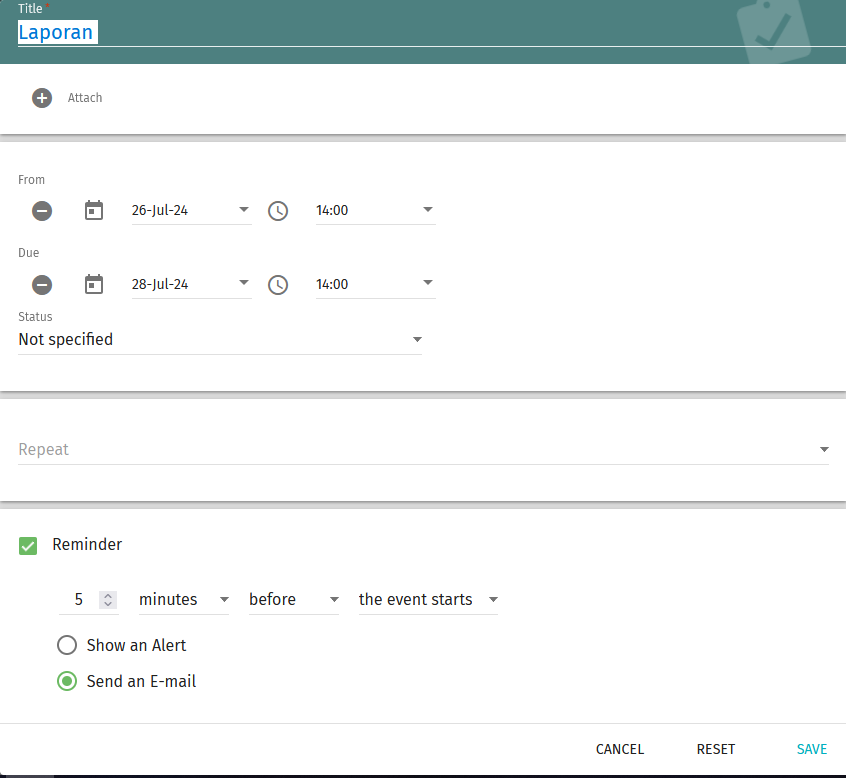](https://pustaka.layanan.magelangkota.go.id/uploads/images/gallery/2024-07/screenshot-189.png)
5.Hasilnya muncul seperti dibawah ini
[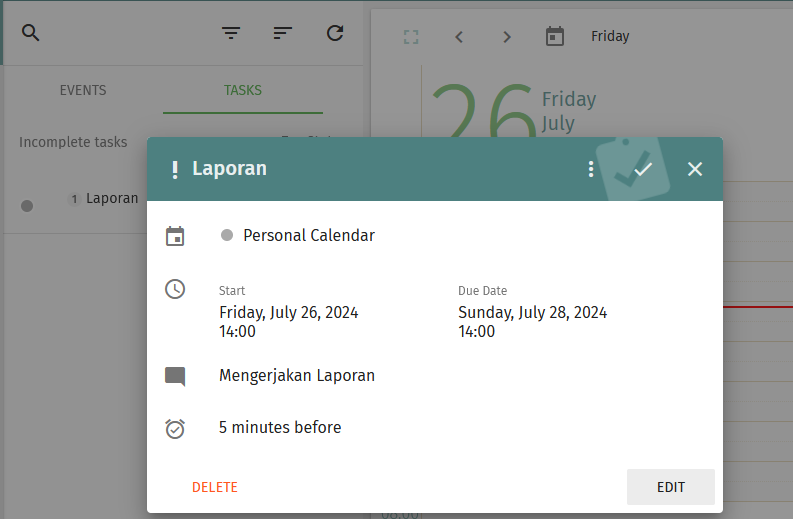](https://pustaka.layanan.magelangkota.go.id/uploads/images/gallery/2024-07/screenshot-190.png)
# #Logout
Untuk keluar dari halaman website [https://mail.magelangkota.go.id/SOGo](https://mail.magelangkota.go.id/SOGo)[ ](https://mail.magelangkota.go.id/SOGo)[ (opens new window)](https://mail.magelangkota.go.id/SOGo) klik tombol **Disconnect** atau **Putus Sambungan**
**[](https://pustaka.layanan.magelangkota.go.id/uploads/images/gallery/2024-07/screenshot-191.png)**
# # Lupa Password
WARNING
Jika anda lupa password, silakan bawa identitas diri anda ke Diskominsta untuk reset password email anda.