Akun : alamat email lengkap (misal **<nama\_user>@pns.magelangkota.go.id**) Email Server : **mail.magelangkota.go.id** Layanan POP3 : port 110 melalui TLS (direkomendasikan), atau port 995 dengan SSL. Layanan IMAP : port 143 melalui TLS (direkomendasikan), atau port 993 dengan SSL. Layanan SMTP : port 587 melalui TLS.
# Mendapatkan Akun Surel \-- to do -- # Bila Lupa Kata Sandi atau Password 1. Melengkapi form permohonan reset kata sandi seperti gambar dibawah. File form dapat di download pada link [berikut.](https://pustaka.layanan.magelangkota.go.id/attachments/2 "Form Reset Email Dinas") [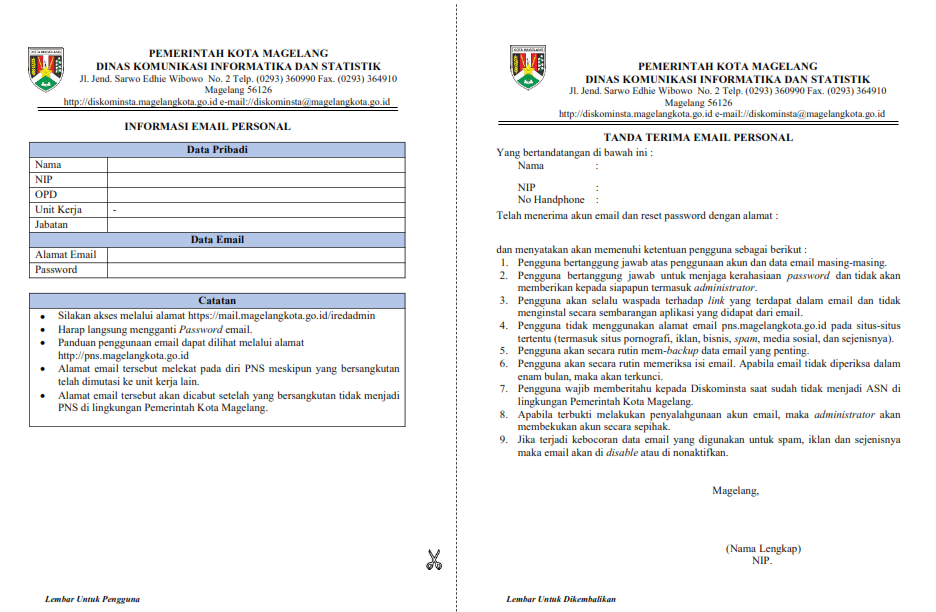](https://pustaka.layanan.magelangkota.go.id/uploads/images/gallery/2024-07/template-permohonan-reset-email-001.png) 2\. Setelah form lengkap silahkan dikirimkan ke Dinas Komunikasi Informatika dan Statistik Kota Magelang. # Bila Ada Pergantian Jabatan pada Pemegang Akun Surel Kedinasan \-- to do -- # Penonaktifan Akun ##### Bila pemegang akun tidak lagi bekerja di Pemerintah Kota Magelang \-- to do -- ##### Bila akun surel diretas \-- to do -- # Akses Surel/eMail menggunakan Roundcube Panduan menggunakan surel menggunakan aplikasi Roundcube yang dapat diakses melalui [https://mail.magelangkota.go.id/mail/.](https://mail.magelangkota.go.id/mail/ "Aplikasi Roundcube") # Login 1. Masuk ke halaman website [https://mail.magelangkota.go.id](https://mail.magelangkota.go.id) [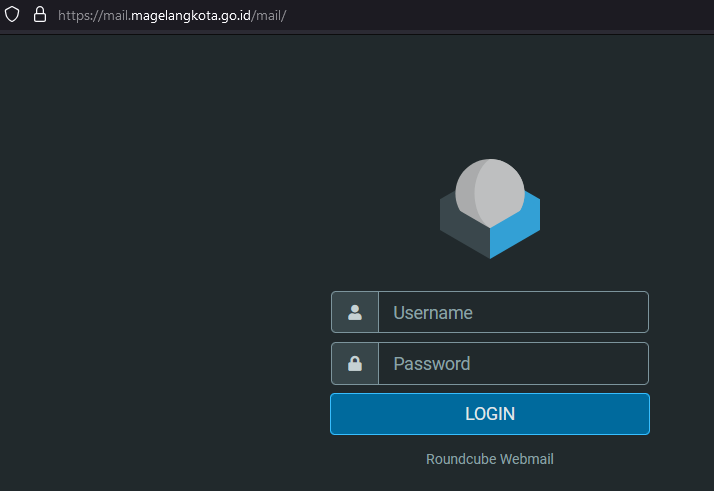](https://pustaka.layanan.magelangkota.go.id/uploads/images/gallery/2024-07/Jq8tampilan-awal.png) 2. Masukkan **username email** dan **password** yang sudah didapat melalui surat edaran. Klik tombol **login** atau **masuk [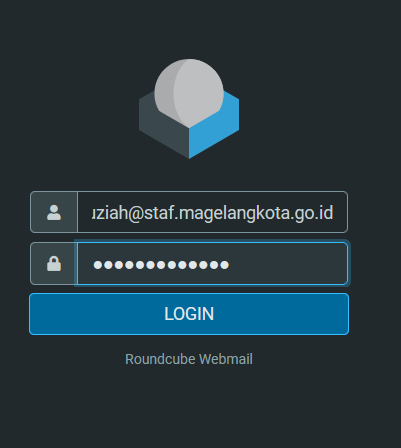](https://pustaka.layanan.magelangkota.go.id/uploads/images/gallery/2024-07/tampilan-log-in.png)** 3. **Setelah itu akan muncul tampilan seperti gambar dibawah ini [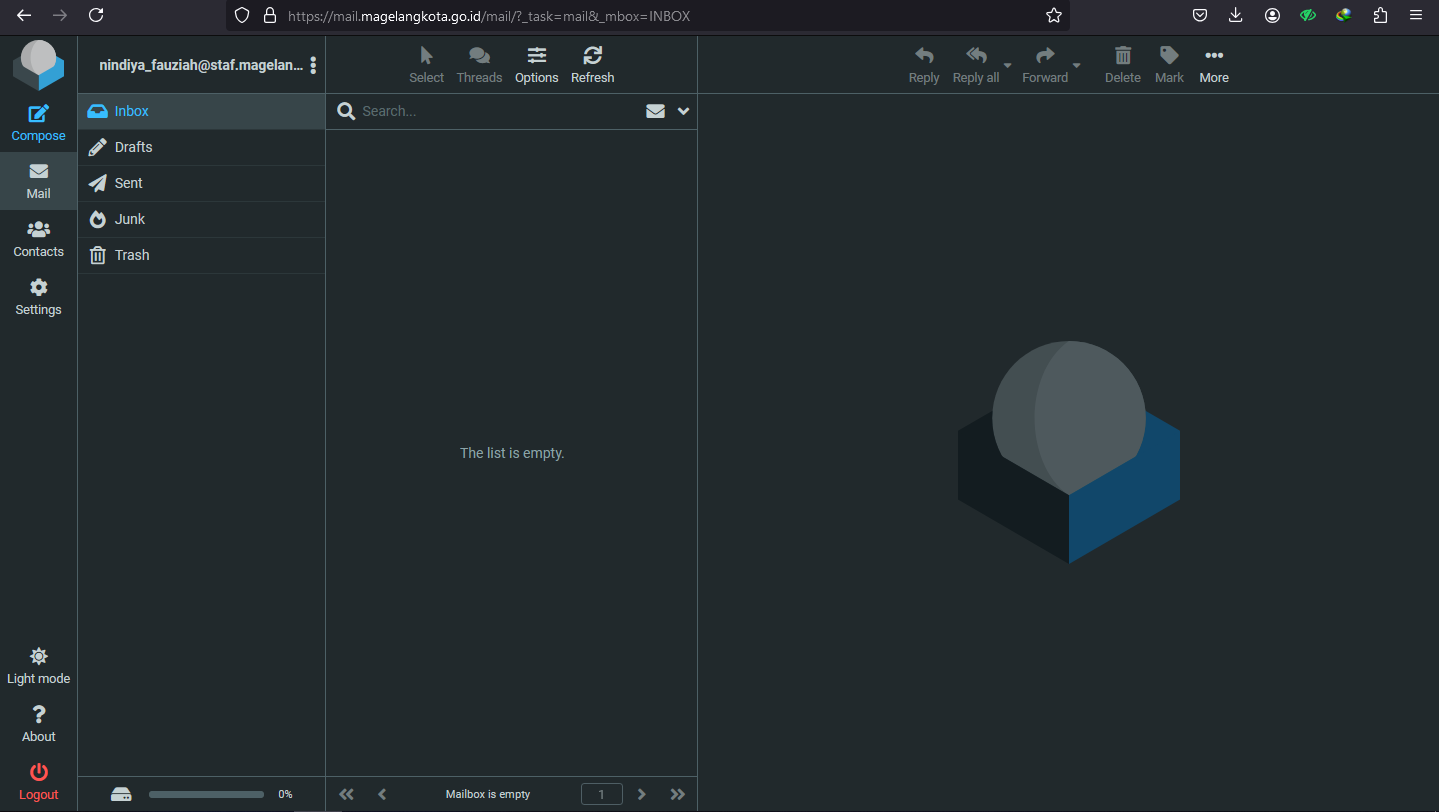](https://pustaka.layanan.magelangkota.go.id/uploads/images/gallery/2024-07/tampilan-layar.png)** # Mengganti Password 1. Pilih **Settings** atau **Pengaturan[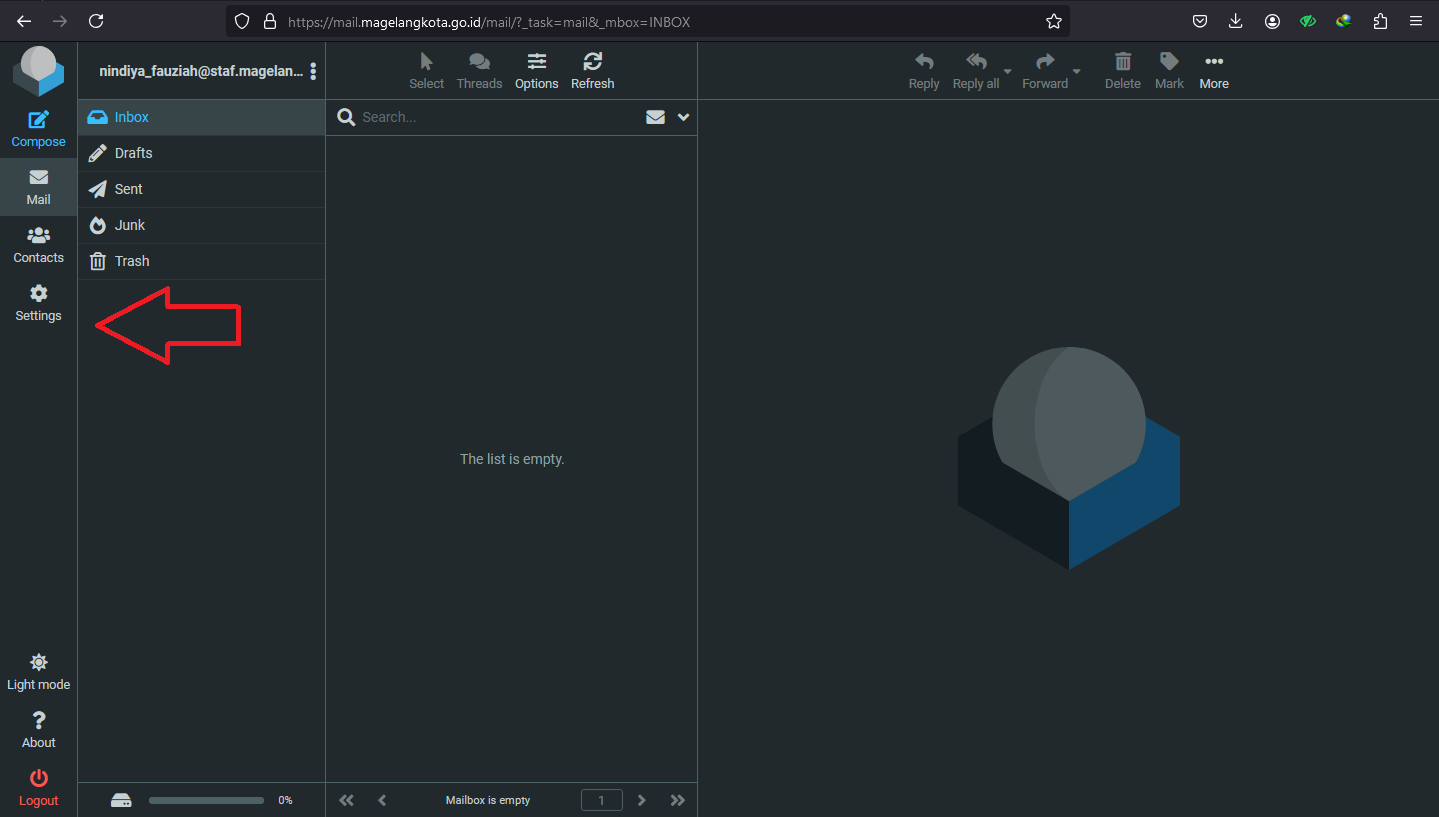](https://pustaka.layanan.magelangkota.go.id/uploads/images/gallery/2024-07/tampilan.png)** 2. **Pilih Password[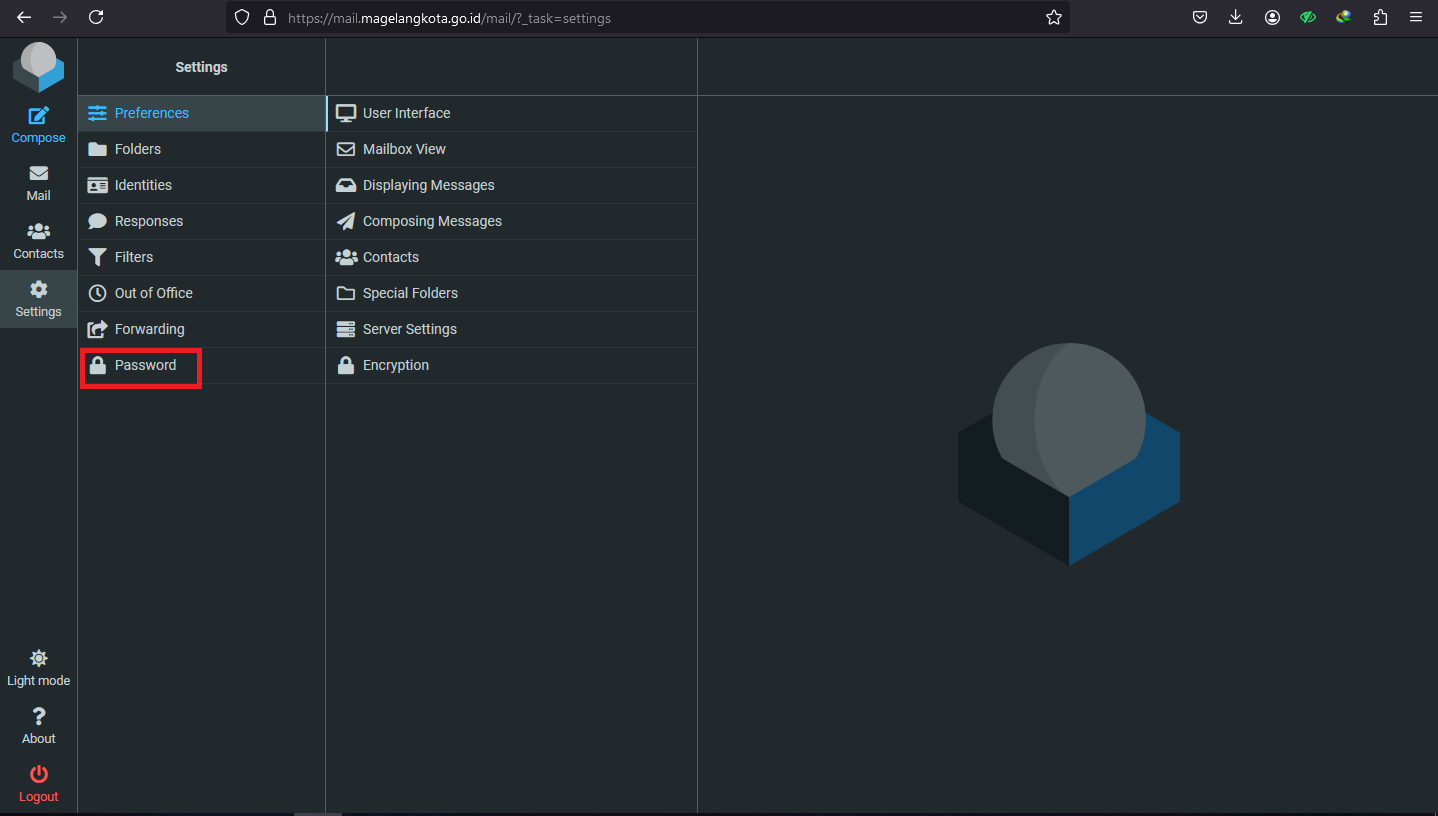](https://pustaka.layanan.magelangkota.go.id/uploads/images/gallery/2024-07/tampilan-pasword.png)** 3. Masukkan password lamaMasukkan password lama**[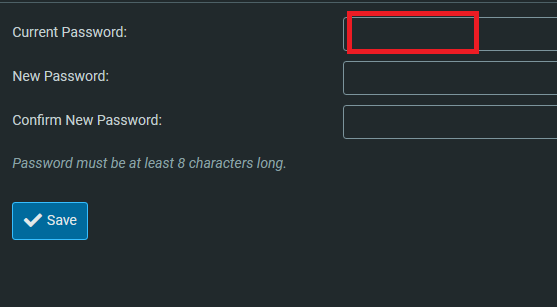](https://pustaka.layanan.magelangkota.go.id/uploads/images/gallery/2024-07/tampilan-ubah-pasword.png)** 4. **Masukkan password baru (minimal 8 karakter, harus berisi huruf kapital, simbol, dan angka)[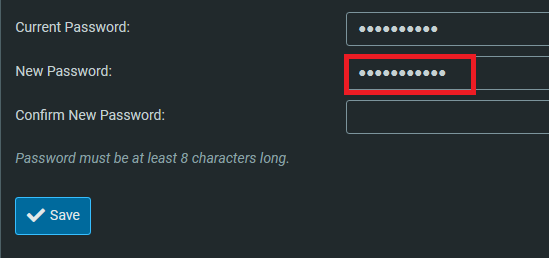](https://pustaka.layanan.magelangkota.go.id/uploads/images/gallery/2024-07/VHZtampilan.png)** 5. **Ketikkan lagi password yang baru****[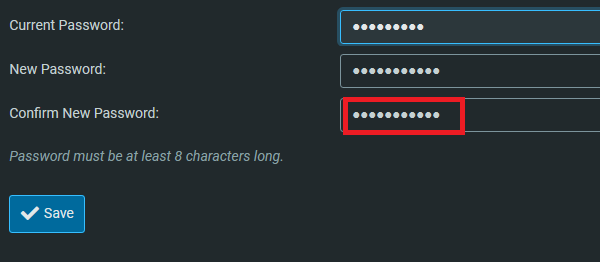](https://pustaka.layanan.magelangkota.go.id/uploads/images/gallery/2024-07/screenshot-42.png)** 6. Pilih **save** atau **simpan** **[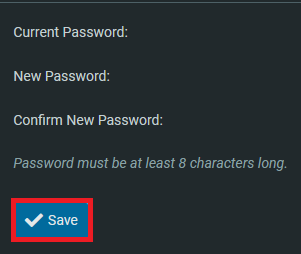](https://pustaka.layanan.magelangkota.go.id/uploads/images/gallery/2024-07/screenshot-44.png)** # Mengganti Bahasa ##### Bahasa Inggris menjadi Bahasa Indonesia 1. Pilh Settings [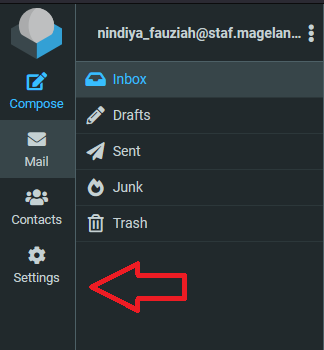](https://pustaka.layanan.magelangkota.go.id/uploads/images/gallery/2024-07/screenshot-45.png) 2\. Pilih **Preferences** **[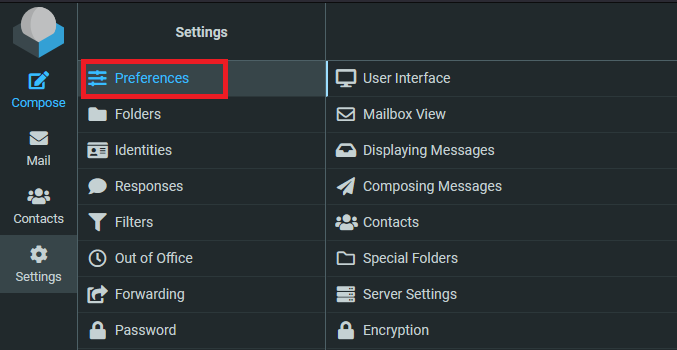](https://pustaka.layanan.magelangkota.go.id/uploads/images/gallery/2024-07/screenshot-46.png)** 3\. Pilih **User Interface** **[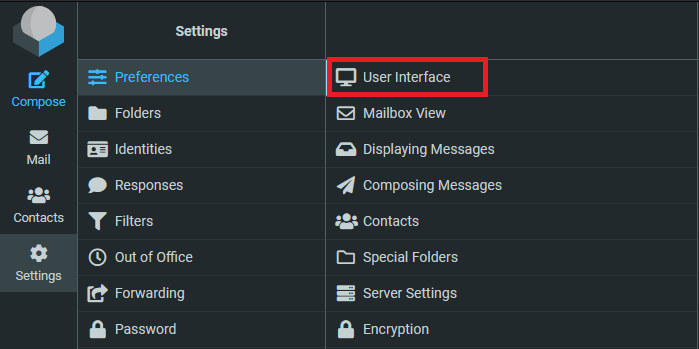](https://pustaka.layanan.magelangkota.go.id/uploads/images/gallery/2024-07/screenshot-47.png)** 4\. Pada **Mail Options**, bagian **Language** cari **Indonesia (Bahasa Indonesia)** **[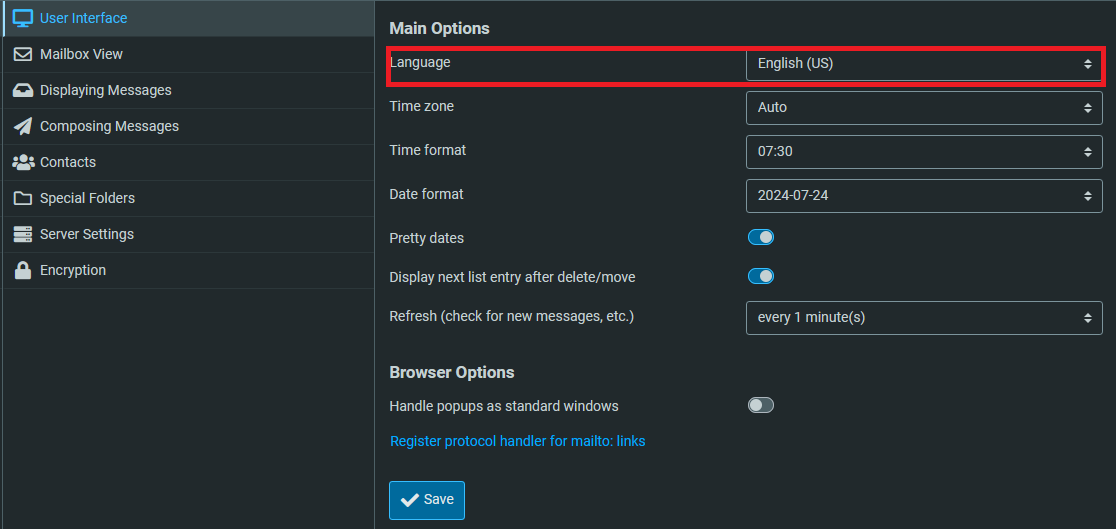](https://pustaka.layanan.magelangkota.go.id/uploads/images/gallery/2024-07/screenshot-48.png)** 5\. Pilih **Indonesia (Bahasa Indonesia)** **[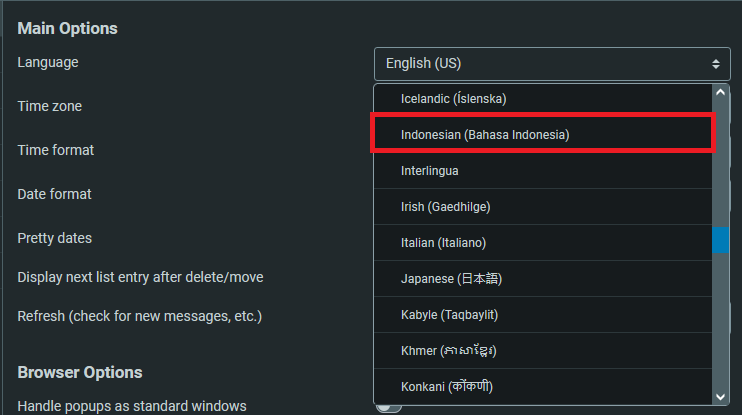](https://pustaka.layanan.magelangkota.go.id/uploads/images/gallery/2024-07/screenshot-50.png)** 6\. Klik Save [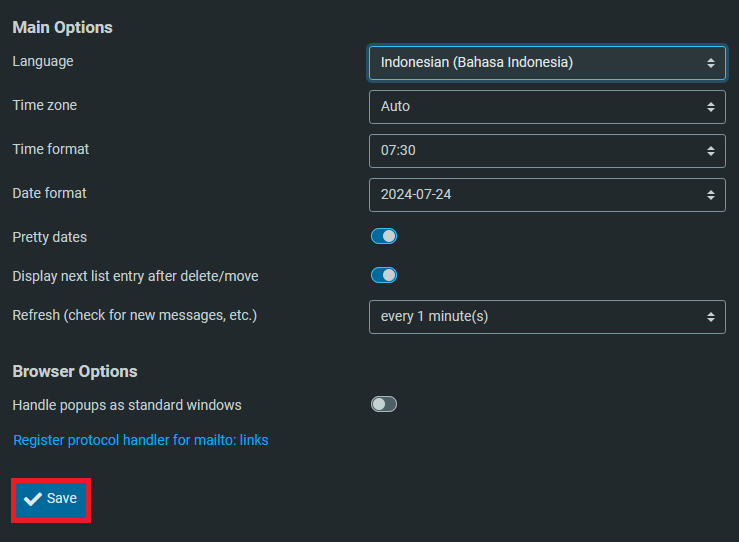](https://pustaka.layanan.magelangkota.go.id/uploads/images/gallery/2024-07/screenshot-51.png) ##### Bahasa Indonesia Menjadi Bahasa Inggris 1. Pilih **Pengaturan[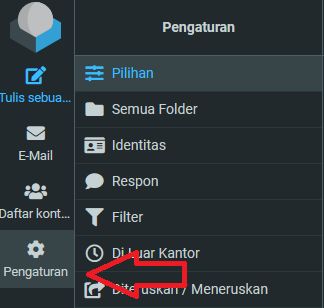](https://pustaka.layanan.magelangkota.go.id/uploads/images/gallery/2024-07/screenshot-60.png)** 2. Pilih **Pilihan** **[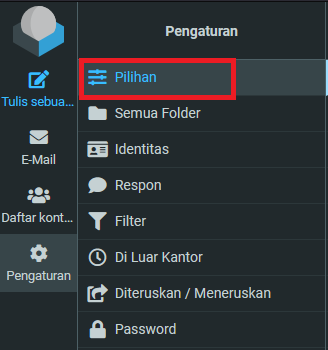](https://pustaka.layanan.magelangkota.go.id/uploads/images/gallery/2024-07/screenshot-53.png)**3. Pilih **Antar Muka Pengguna** **[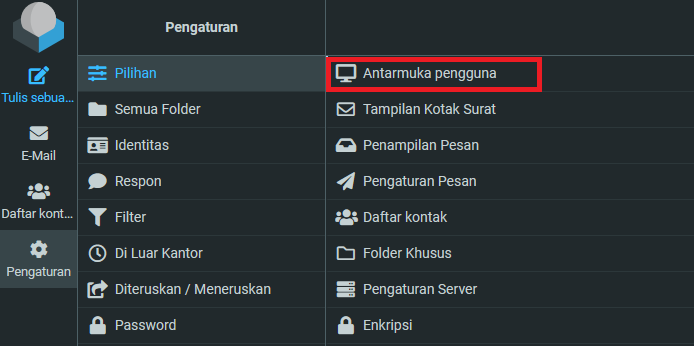](https://pustaka.layanan.magelangkota.go.id/uploads/images/gallery/2024-07/screenshot-54.png)** 4\. Pada **Pilihan Utama**, bagian **Bahasa** cari **English** [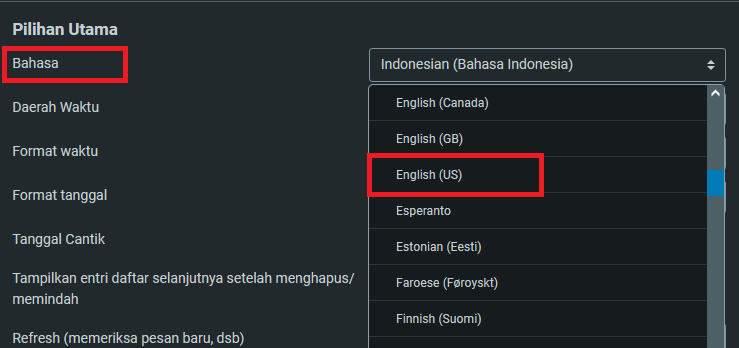](https://pustaka.layanan.magelangkota.go.id/uploads/images/gallery/2024-07/screenshot-61.png) 5.Pilih English [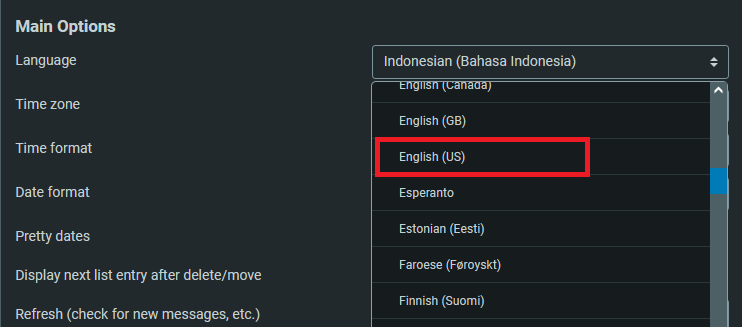](https://pustaka.layanan.magelangkota.go.id/uploads/images/gallery/2024-07/screenshot-63.png) 6\. Klik **Simpan** **[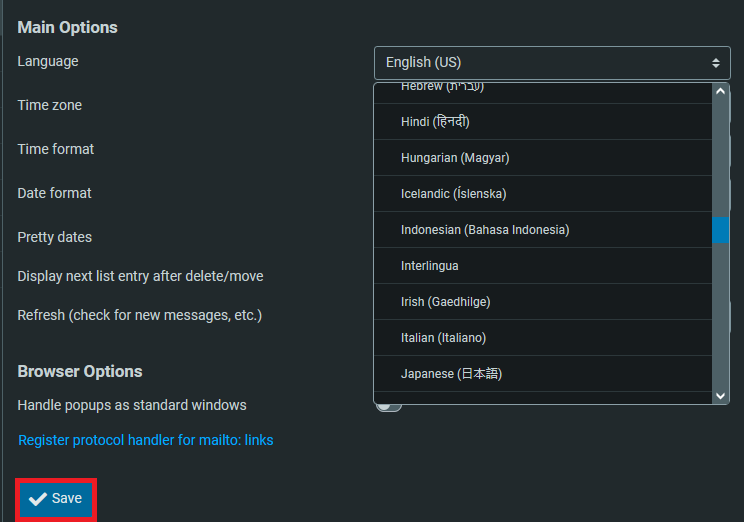](https://pustaka.layanan.magelangkota.go.id/uploads/images/gallery/2024-07/screenshot-59.png)** # Membaca Email #### Bahasa Indonesia 1.Pada bagian **E-mail** pilih **Kotak Masuk** **[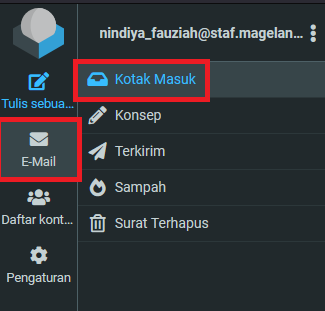](https://pustaka.layanan.magelangkota.go.id/uploads/images/gallery/2024-07/screenshot-64.png)** **2.** Pilih email yang akan dibaca, klik dua kali pada email tersebut atau klik satu kali maka akan muncul pada halaman disebelah kanan [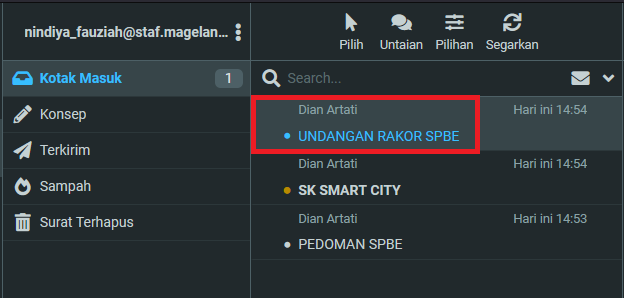](https://pustaka.layanan.magelangkota.go.id/uploads/images/gallery/2024-07/screenshot-65.png)[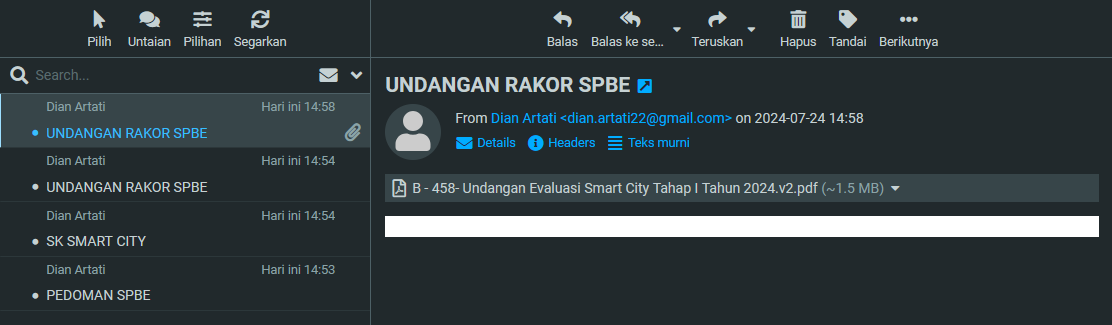](https://pustaka.layanan.magelangkota.go.id/uploads/images/gallery/2024-07/screenshot-66.png) 3.Jika ingin membalas email, maka pilih tombol **balas** pada bagian atas, seperti gambar dibawah ini. [](https://pustaka.layanan.magelangkota.go.id/uploads/images/gallery/2024-07/screenshot-67.png) 4.Tulislah balasan emailnya, setelah itu klik **send** atau **kirim** **[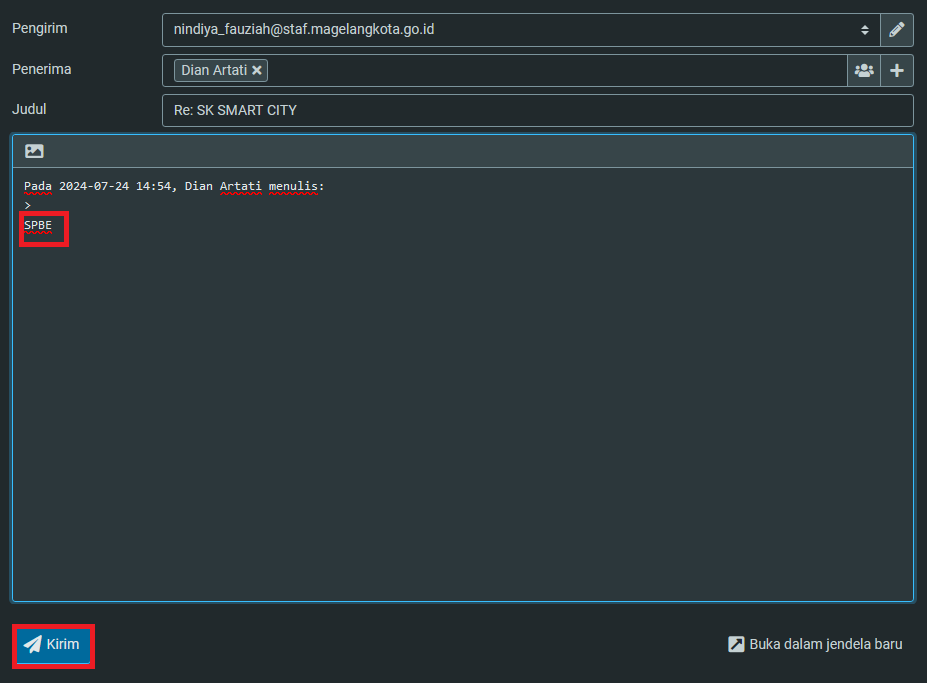](https://pustaka.layanan.magelangkota.go.id/uploads/images/gallery/2024-07/screenshot-68.png)** #### Bahasa Inggris 1. Pilih bagian **Mail** pilih **Inbox[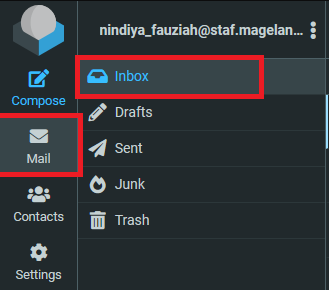](https://pustaka.layanan.magelangkota.go.id/uploads/images/gallery/2024-07/screenshot-69.png)** 2. Pilih email yang akan dibaca, klik dua kali pada email tersebut. Atau klik satu kali maka akan muncul pada halaman disebelah kanan [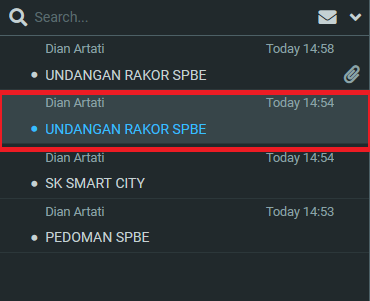](https://pustaka.layanan.magelangkota.go.id/uploads/images/gallery/2024-07/screenshot-70.png) [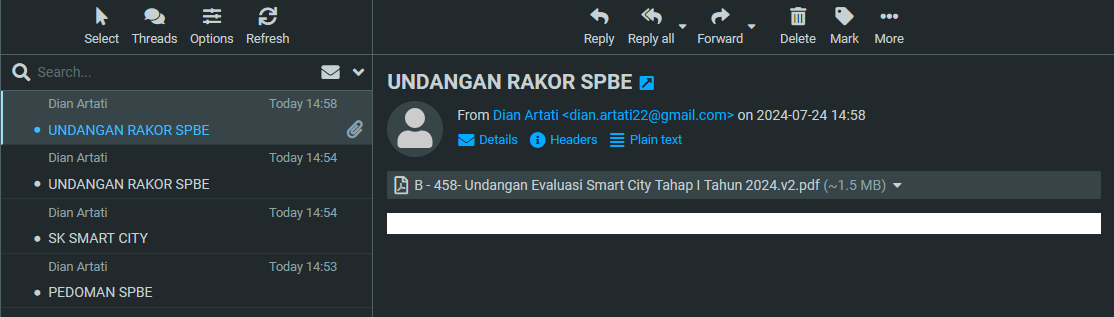](https://pustaka.layanan.magelangkota.go.id/uploads/images/gallery/2024-07/screenshot-71.png) 3.Jika ingin membalas email, maka pilih tombol **reply** atau **balas** pada bagian atas, seperti gambar dibawah ini. [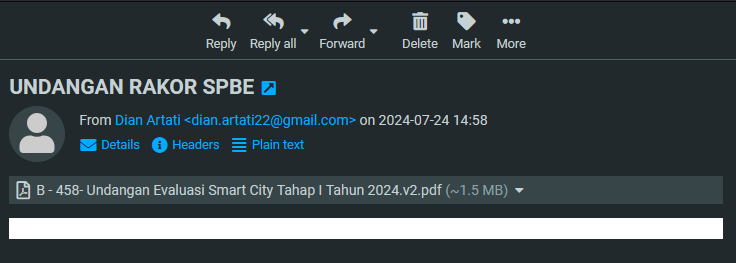](https://pustaka.layanan.magelangkota.go.id/uploads/images/gallery/2024-07/screenshot-74.png) 4.Tulislah balasan emailnya, setelah itu klik **send** atau **kirim** **[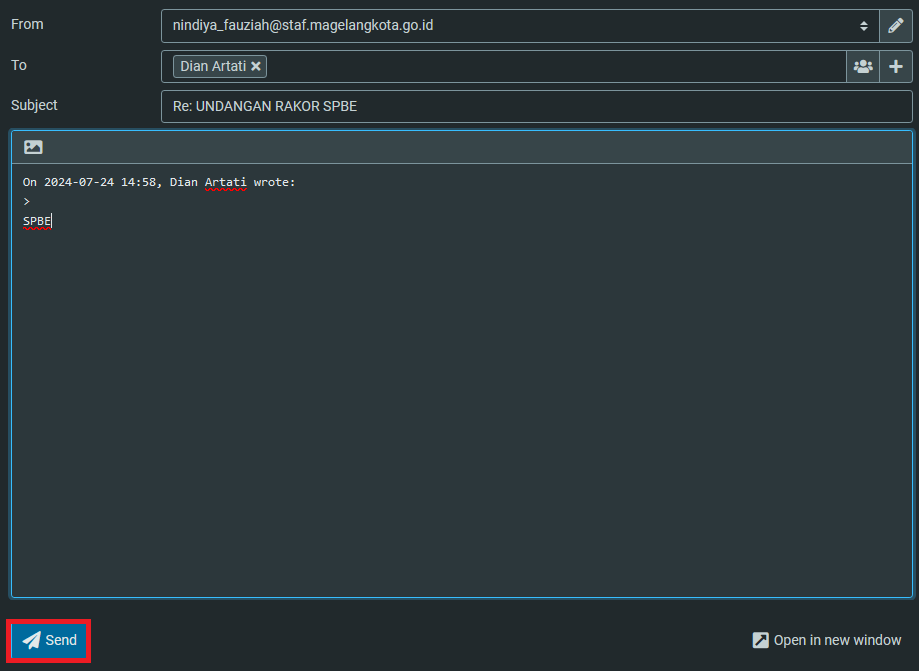](https://pustaka.layanan.magelangkota.go.id/uploads/images/gallery/2024-07/screenshot-75.png)** # Mengirim Email ##### Bahasa Indonesia 1. Klik **Tulis Sebuah Pesan** **[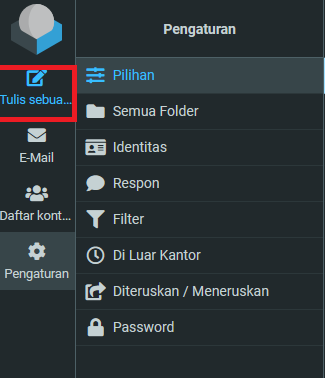](https://pustaka.layanan.magelangkota.go.id/uploads/images/gallery/2024-07/screenshot-76.png)** 2\. Tulis alamat email yang dituju (pada kolom **Penerima**) [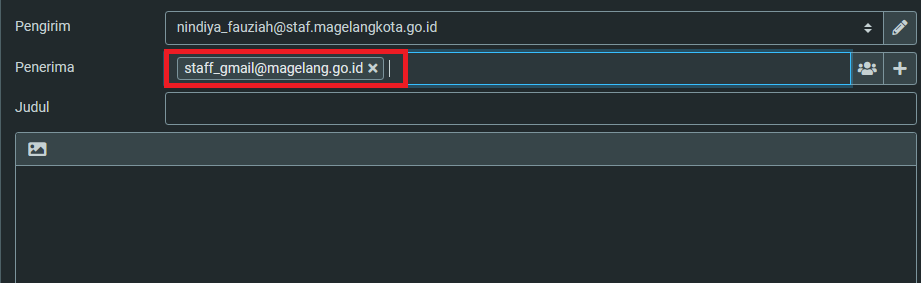](https://pustaka.layanan.magelangkota.go.id/uploads/images/gallery/2024-07/screenshot-77.png) - Untuk mengisi alamat email yang dituju juga dapat dengan memilih daftar nama yang ada di kontak [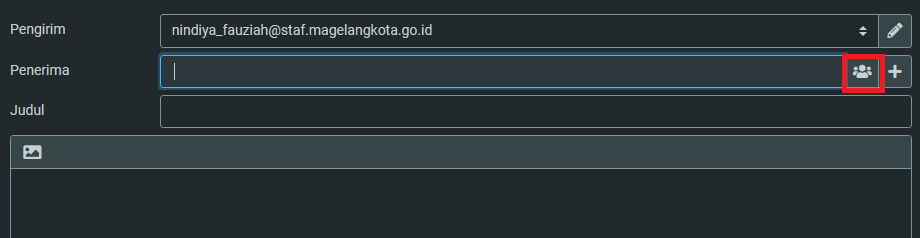](https://pustaka.layanan.magelangkota.go.id/uploads/images/gallery/2024-07/screenshot-78.png) 3.Tulis judul email pada **Judul** (Tidak Wajib) [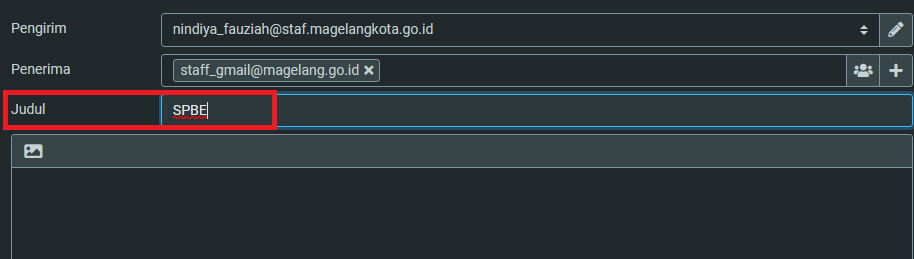](https://pustaka.layanan.magelangkota.go.id/uploads/images/gallery/2024-07/screenshot-80.png) 4\. Setelah itu tulislah pesan, pada bagian dibawah ini [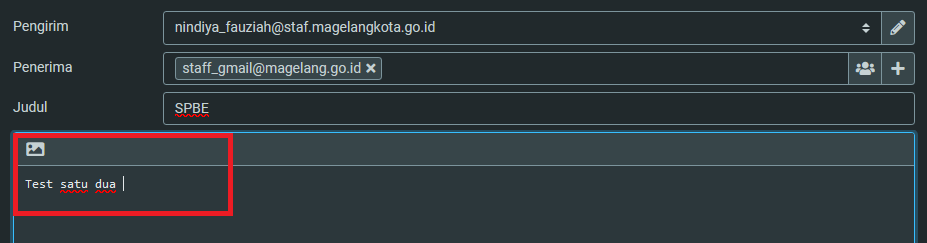](https://pustaka.layanan.magelangkota.go.id/uploads/images/gallery/2024-07/screenshot-81.png) 5\. Jika ingin mengirim file atau gambar maka pilih **Sisipkan Sebuah Berkas** seperti gambar di bawah ini [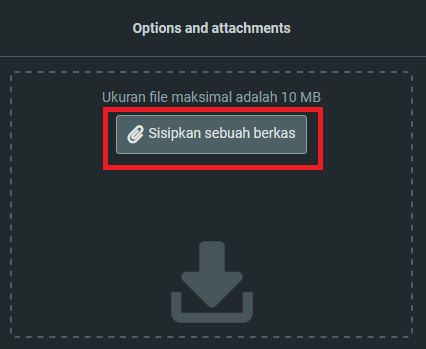](https://pustaka.layanan.magelangkota.go.id/uploads/images/gallery/2024-07/screenshot-82.png) - dapat juga dengan memilih icon **Lampirkan** pada bagian atas [](https://pustaka.layanan.magelangkota.go.id/uploads/images/gallery/2024-07/screenshot-83.png) 6.Pilih dokumen yang akan dikirim, pilih open atau tekan dua kali pada filenya. [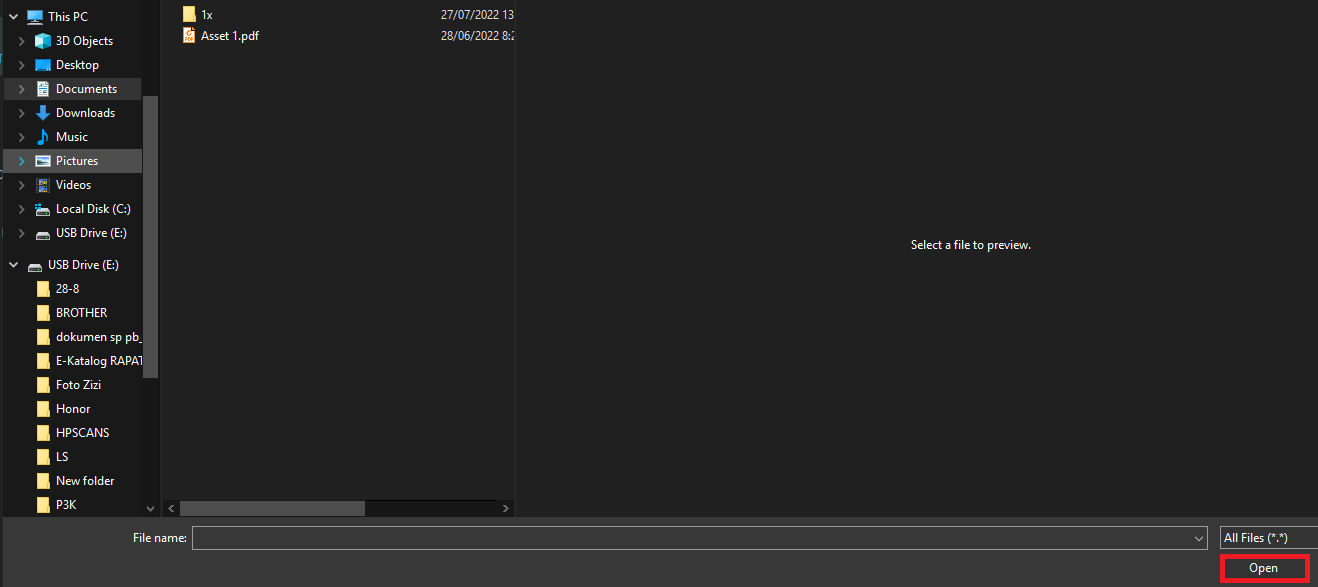](https://pustaka.layanan.magelangkota.go.id/uploads/images/gallery/2024-07/screenshot-85.png) 7.Klik tombol **Kirim** **[](https://pustaka.layanan.magelangkota.go.id/uploads/images/gallery/2024-07/screenshot-86.png)** 8.Jika email sudah terkirim, maka akan ada di **Terkirim** (bagian **E-Mail)** ##### Bahasa Inggris 1\. Klik **Compose** [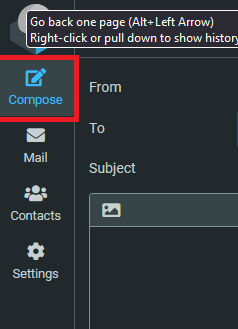](https://pustaka.layanan.magelangkota.go.id/uploads/images/gallery/2024-07/screenshot-87.png) 2\. Tulis alamat email yang dituju (pada kolom **To**) [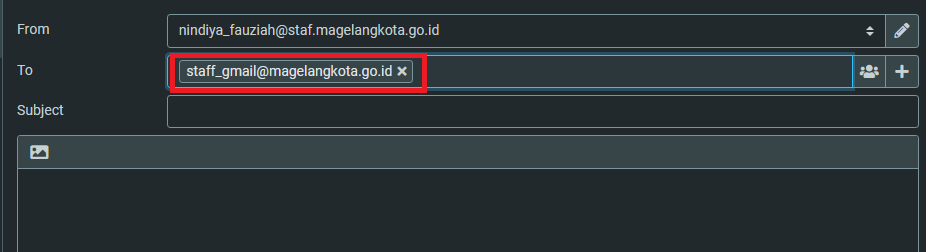](https://pustaka.layanan.magelangkota.go.id/uploads/images/gallery/2024-07/screenshot-88.png) - Untuk mengisi alamat email yang dituju juga dapat dengan memilih daftar nama yang ada di kontak [](https://pustaka.layanan.magelangkota.go.id/uploads/images/gallery/2024-07/screenshot-90.png) 3.Tulis subject atau judul email pada **Subject** (Tidak Wajib) [](https://pustaka.layanan.magelangkota.go.id/uploads/images/gallery/2024-07/screenshot-91.png) 4\. Setelah itu tulislah pesan pada bagian dibawah ini [](https://pustaka.layanan.magelangkota.go.id/uploads/images/gallery/2024-07/screenshot-95.png) 5\. Jika ingin mengirim file atau gambar maka pilih **Attach a file** seperti gambar di bawah ini [](https://pustaka.layanan.magelangkota.go.id/uploads/images/gallery/2024-07/screenshot-96.png) - dapat juga dengan memilih icon **Attach** pada bagian atas [](https://pustaka.layanan.magelangkota.go.id/uploads/images/gallery/2024-07/screenshot-97.png) 6\. Pilih dokumen yang akan dikirim, pilih open atau tekan dua kali pada filenya. [](https://pustaka.layanan.magelangkota.go.id/uploads/images/gallery/2024-07/screenshot-98.png) 7\. Klik tombol **Send** **[](https://pustaka.layanan.magelangkota.go.id/uploads/images/gallery/2024-07/screenshot-99.png)** 8\. Jika email sudah terkirim, maka akan ada di **Sent** (bagian **Mail**) # Menghapus Email 1. Klik email yang ingin dihapus [](https://pustaka.layanan.magelangkota.go.id/uploads/images/gallery/2024-07/screenshot-100.png) 2\. Klik **delete** pada sisi kanan atas [](https://pustaka.layanan.magelangkota.go.id/uploads/images/gallery/2024-07/screenshot-101.png) 3\. Pesan yang sudah dihapus bisa dilihat pada menu **trash** **[](https://pustaka.layanan.magelangkota.go.id/uploads/images/gallery/2024-07/screenshot-102.png)** # Menambah Kontak Klik **Contacts (Daftar Kontak)** di menu sebelah kiri [](https://pustaka.layanan.magelangkota.go.id/uploads/images/gallery/2024-07/screenshot-103.png) Akan muncul tampilan seperti gambar berikut [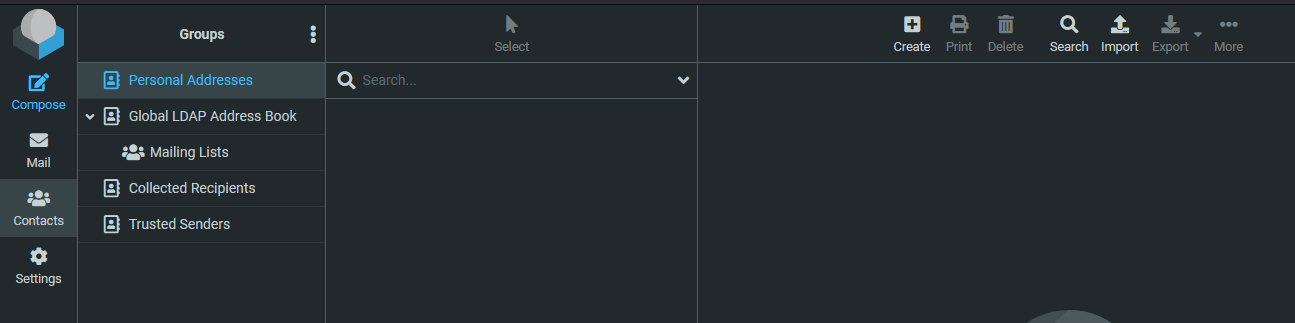](https://pustaka.layanan.magelangkota.go.id/uploads/images/gallery/2024-07/screenshot-104.png) Pada bagian **Groups (Grup)** terdapat **Global LDAP Address Book** yang berisi alamat email seluruh PNS Kota Magelang yang sudah terdaftar ##### Grup Baru 1. Untuk menambah grup baru, klik ikon titik tiga disebelah kanan tulisan Groups (Grup)[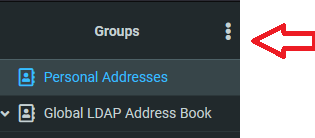](https://pustaka.layanan.magelangkota.go.id/uploads/images/gallery/2024-07/screenshot-105.png) 2. Setelah muncul pilihan, klik **Add group (Tambah Grup)** **[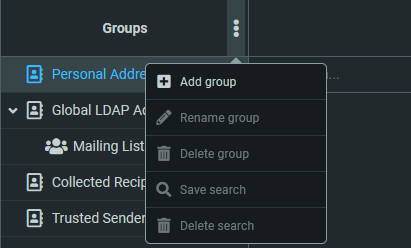](https://pustaka.layanan.magelangkota.go.id/uploads/images/gallery/2024-07/screenshot-106.png)** 3\. Masukan nama grup baru, kemudian klik **Save (Simpan)** **[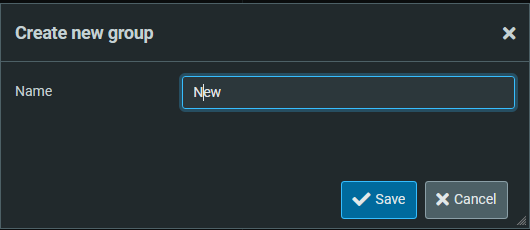](https://pustaka.layanan.magelangkota.go.id/uploads/images/gallery/2024-07/screenshot-107.png)** Jika pembuatan grup baru berhasil, maka hasilnya akan seperti gambar berikut [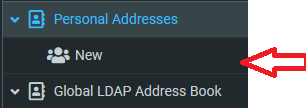](https://pustaka.layanan.magelangkota.go.id/uploads/images/gallery/2024-07/screenshot-108.png) 5\. Klik ikon titik tiga seperti langkah pertama 6\. Pilih **Rename group (Ganti nama grup)** sehingga muncul jendela seperti gambar dibawah [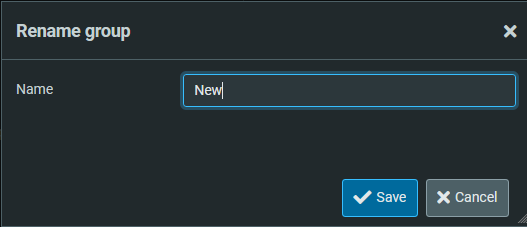](https://pustaka.layanan.magelangkota.go.id/uploads/images/gallery/2024-07/screenshot-109.png) 7\. Ubah nama grup, kemudian klik **Save (Simpan)** 8\. Jika ingin menghapus grup, ikuti langkah 4 dan 5 lalu klik **Delete group (Hapus grup)** **[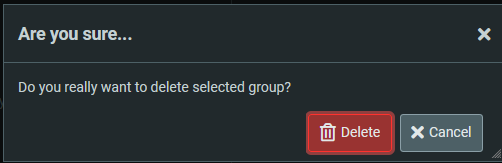](https://pustaka.layanan.magelangkota.go.id/uploads/images/gallery/2024-07/screenshot-110.png)** Setelah muncul jendela seperti gambar diatas klik **Delete (Hapus)** #### **Kontak Baru** Menambah kontak baru melalui **Create (Buat)** 1. Klik grup yang diinginkan untuk menyimpan kontak baru 2. Klik **Create (Buat)[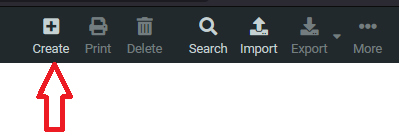](https://pustaka.layanan.magelangkota.go.id/uploads/images/gallery/2024-07/screenshot-111.png)** 3. Setelah muncul tampilan seperti gambar berikut, isilah kolom-kolom sesuai dengan data kontak yang ingin ditambahkan. [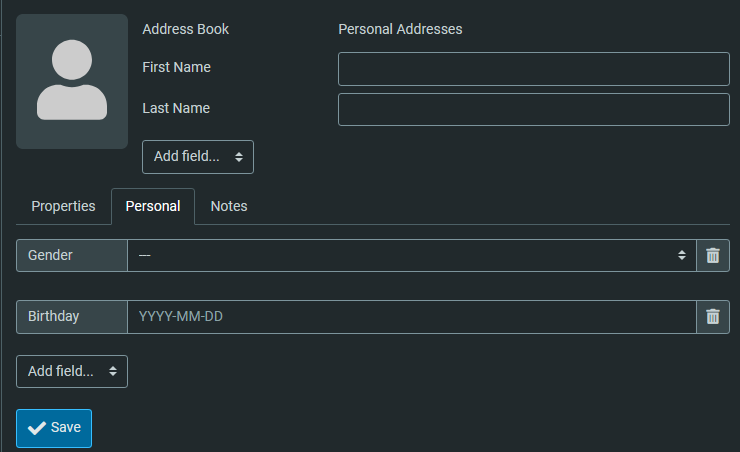](https://pustaka.layanan.magelangkota.go.id/uploads/images/gallery/2024-07/screenshot-113.png)[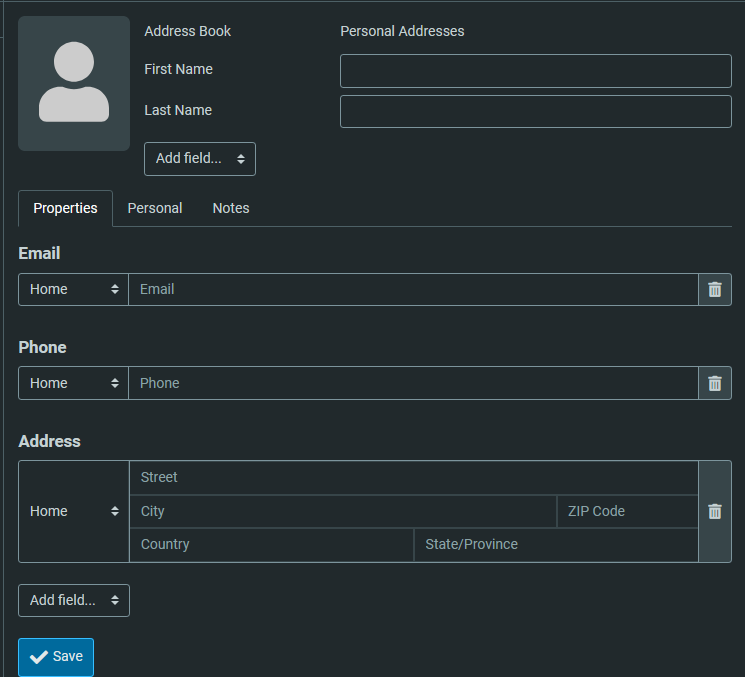](https://pustaka.layanan.magelangkota.go.id/uploads/images/gallery/2024-07/screenshot-112.png) 4\. Jika ingin menambah kolom data baru klik **Add field** kemudian pilih nama data yang ingin ditambahkan. Misalnya **'Organization** **[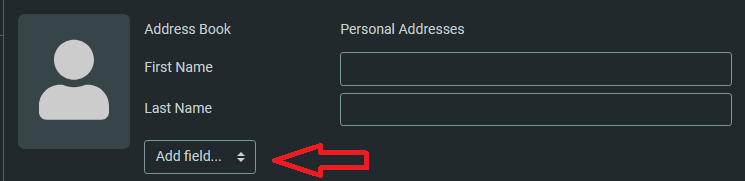](https://pustaka.layanan.magelangkota.go.id/uploads/images/gallery/2024-07/screenshot-114.png)** Tampilannya akan menjadi seperti gambar dibawah ini [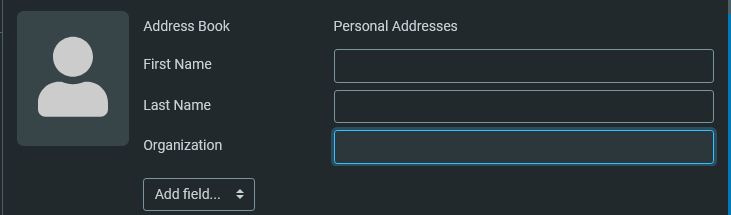](https://pustaka.layanan.magelangkota.go.id/uploads/images/gallery/2024-07/screenshot-115.png) 5\. Apabila ingin menghapus kolom data yang tidak diperlukan, klik ikon seperti gambar berikut ini[](https://pustaka.layanan.magelangkota.go.id/uploads/images/gallery/2024-07/screenshot-116.png) 6\. Setelah pengisian data selesai, klik tombol **Save (Simpan)** Menambah kontak baru melalui **Import (Impor)** 1. Klik grup yang diinginkan untuk menyimpan kontak baru 2. Klik **Import (Impor)** **[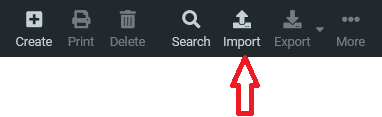](https://pustaka.layanan.magelangkota.go.id/uploads/images/gallery/2024-07/screenshot-117.png)** 3\. Setelah muncul jendela, pilih file yang ingin diimpor (format file harus csv)lalu klik **Import (Impor)** **[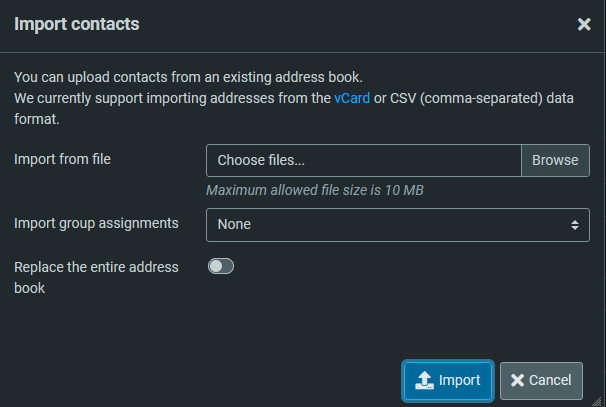](https://pustaka.layanan.magelangkota.go.id/uploads/images/gallery/2024-07/screenshot-118.png)** # Log Out Untuk keluar dari halaman website [https://mail.magelangkota.go.id](https://mail.magelangkota.go.id)[ ](https://mail.magelangkota.go.id)[ (opens new window)](https://mail.magelangkota.go.id) klik tombol **Logout** atau **Keluar** **[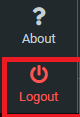](https://pustaka.layanan.magelangkota.go.id/uploads/images/gallery/2024-07/screenshot-119.png)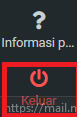** #### # LUPA PASWORD WARNING Jika anda lupa password, silakan bawa identitas diri anda ke Diskominsta untuk reset password email anda. **** # Akses Layanan iMAP Menggunakan (Gawai/Smartphone) Akses layanan menggunakan Gawai atau Smartphone # Panduan Menggunakan HP (Android) 1. Pilih menu **Pengaturan** / **Setting**, lalu klik **Accounts / Backup** **[](https://pustaka.layanan.magelangkota.go.id/uploads/images/gallery/2024-07/whatsapp-image-2025-09-24-at-14-20-30.jpeg)** 2\. Pilih **Atur Akun** / **Manage Account** [](https://pustaka.layanan.magelangkota.go.id/uploads/images/gallery/2024-07/whatsapp-image-2025-09-25-at-14-19-20.jpeg) **3.** Pilih **Tambah Akun / Add Account** [](https://pustaka.layanan.magelangkota.go.id/uploads/images/gallery/2024-07/eIawhatsapp-image-2025-09-25-at-14-13-37.jpeg) 4\. Pilih **Exchange** **[](https://pustaka.layanan.magelangkota.go.id/uploads/images/gallery/2024-07/whatsapp-image-2025-09-25-at-14-24-39.jpeg)** 5\. Masukan **Email,** kemudian klik **Next** **[](https://pustaka.layanan.magelangkota.go.id/uploads/images/gallery/2024-07/whatsapp-image-2025-09-25-at-14-26-22.jpeg)** 6\. Masukkan **Password** lalu tekan **Next** **[](https://pustaka.layanan.magelangkota.go.id/uploads/images/gallery/2024-07/whatsapp-image-2025-09-25-at-14-29-52.jpeg)** **7.** Isi semua **Kolom kosong** sesuai dengan data yang dimiliki seperti contoh dibawah, lalu Klik **Next** **[](https://pustaka.layanan.magelangkota.go.id/uploads/images/gallery/2024-07/whatsapp-image-2025-09-25-at-14-29-521.jpeg)** **8.** Klik **Done / Selesai** **[](https://pustaka.layanan.magelangkota.go.id/uploads/images/gallery/2024-07/whatsapp-image-2025-09-25-at-14-45-37.jpeg)** # Panduan Menggunakan HP (iPhone) 1. Pilih menu **Pengaturan** / **Setting**, lalu klik **Mail** **[](https://pustaka.layanan.magelangkota.go.id/uploads/images/gallery/2024-07/whatsapp-image-2025-09-25-at-13-16-11.jpeg)** 2\. Pilih **Accounts / Akun** **[](https://pustaka.layanan.magelangkota.go.id/uploads/images/gallery/2024-07/xidwhatsapp-image-2025-09-25-at-13-16-111.jpeg)** 3\. Pilih **add accounts / tambah akun** **[](https://pustaka.layanan.magelangkota.go.id/uploads/images/gallery/2024-07/whatsapp-image-2025-09-25-at-13-16-112.jpeg)** 4\. Pilih **Lainnya** **[](https://pustaka.layanan.magelangkota.go.id/uploads/images/gallery/2024-07/whatsapp-image-2025-09-25-at-13-16-12.jpeg)** 5\. Pilih **add accounts Mail / tambah akun Mail** **[](https://pustaka.layanan.magelangkota.go.id/uploads/images/gallery/2024-07/6aJwhatsapp-image-2025-09-25-at-13-16-121.jpeg)** 6\. Masukkan isi **Nama, Email, Kata Sandi, Deskripsi** kemudian klik **Berikutnya** **[](https://pustaka.layanan.magelangkota.go.id/uploads/images/gallery/2024-07/whatsapp-image-2025-09-25-at-13-26-56.jpeg)**[ ](https://pustaka.layanan.magelangkota.go.id/uploads/images/gallery/2024-07/whatsapp-image-2025-09-25-at-13-26-56.jpeg)[](https://pustaka.layanan.magelangkota.go.id/uploads/images/gallery/2024-07/whatsapp-image-2025-09-25-at-13-28-07.jpeg) 7\. Isi semua **Data yang kosong** seperti contoh di bawah , kemudian Klik **Berikutnya** **[](https://pustaka.layanan.magelangkota.go.id/uploads/images/gallery/2024-07/whatsapp-image-2025-09-25-at-13-59-42.jpeg)** **8. Klik Simpan** **[](https://pustaka.layanan.magelangkota.go.id/uploads/images/gallery/2024-07/whatsapp-image-2025-09-25-at-14-05-17.jpeg)** # Konfigurasi K-9 Mail (Gawai/Smartphone) Mengakses layanan surel menggunakan aplikasi K-9 Mail # Login 1. Buka aplikasi K-9 Mail yang sudah di download di [play store (opens new window)](https://play.google.com/store/apps/details?id=com.fsck.k9), lalu buka aplikasi tersebut maka akan muncul tampilan seperti gambar di bawah ini pilih **Mulai / Start** [](https://pustaka.layanan.magelangkota.go.id/uploads/images/gallery/2024-07/whatsapp-image-2025-09-26-at-08-51-33.jpeg) 2\. Masukkan **username** , lalu klik **Berikutnya / Next** **[ ](https://pustaka.layanan.magelangkota.go.id/uploads/images/gallery/2024-07/whatsapp-image-2025-09-26-at-08-51-331.jpeg)[](https://pustaka.layanan.magelangkota.go.id/uploads/images/gallery/2024-07/whatsapp-image-2025-09-26-at-09-10-29.jpeg)** 3\. Jika muncul tampilan seperti contoh dibawah, maka klik **Berikutnya** **[](https://pustaka.layanan.magelangkota.go.id/uploads/images/gallery/2024-07/whatsapp-image-2025-09-26-at-09-10-32.jpeg)** 4\. Sesuaikan isian ( **Kolom Protokol, Server, Keamanan, Porta, Autentikasi, Sertifikat Klien )** sesuai contoh dibawah, dan isi **Nama Pengguna dan Kata Sandi** sesuai data masing-masing pengguna, kemudian klik **Next / Berikutnya.** [ ](https://pustaka.layanan.magelangkota.go.id/uploads/images/gallery/2024-07/whatsapp-image-2025-09-26-at-09-23-05.jpeg)[](https://pustaka.layanan.magelangkota.go.id/uploads/images/gallery/2024-07/whatsapp-image-2025-09-26-at-09-23-06.jpeg) 5\. Sesuaikan isian **( Server, Keamanan, Porta, Autentifikas, Sertifikasi )** sesuai contoh dibawah, dan isi **( Nama Pengguna dan Kata Sandi )** sesuai Data masing-masing pengguna, kemudian klik **Next / Berikutnya.** [](https://pustaka.layanan.magelangkota.go.id/uploads/images/gallery/2024-07/whatsapp-image-2025-09-26-at-09-47-00.jpeg) 6\. Berikutnya akan Muncul Tampilan seperti gambar dibawah (Kiri bawah), Kemudian sesuaikan kolom tersebut sesuai contoh dibawah ( Kanan Bawah ), kemudian klik **Next / Berikutnya.** [](https://pustaka.layanan.magelangkota.go.id/uploads/images/gallery/2024-07/whatsapp-image-2025-09-26-at-09-47-01.jpeg)[ ](https://pustaka.layanan.magelangkota.go.id/uploads/images/gallery/2024-07/whatsapp-image-2025-09-26-at-09-47-011.jpeg) 7\. Berikutnya isi kolom dibawah sesuai dengan data anda dan isi kolom tanda tangan surel sesuai keinginan anda kemudian klik **Next / Berikutnya.** [](https://pustaka.layanan.magelangkota.go.id/uploads/images/gallery/2024-07/whatsapp-image-2025-09-26-at-09-47-012.jpeg) 8\. Pilh **Frekuensi Pengecekan** dan **Jumlah pesan yang akan di tampilkan** sesuai keiginan anda, kemudian klik **Next / Berikutnya.** [](https://pustaka.layanan.magelangkota.go.id/uploads/images/gallery/2024-07/whatsapp-image-2025-09-26-at-09-47-02.jpeg) 9\. Pilih **Lewati** dan Selesai **[](https://pustaka.layanan.magelangkota.go.id/uploads/images/gallery/2024-07/whatsapp-image-2025-09-26-at-09-47-14.jpeg)** # Menu Pada K-9 Mail Pada K-9 Mail terdapat **MENU** seperti gambar di bawah ini. [](https://pustaka.layanan.magelangkota.go.id/uploads/images/gallery/2024-07/whatsapp-image-2025-09-26-at-11-27-00.jpeg) # Mengirim Email Klik gambar **PENA** di kiri bawah , kemudian anda dapat memulai mengirim Email. [ ](https://pustaka.layanan.magelangkota.go.id/uploads/images/gallery/2024-07/whatsapp-image-2025-09-26-at-11-32-10.jpeg)[](https://pustaka.layanan.magelangkota.go.id/uploads/images/gallery/2024-07/whatsapp-image-2025-09-26-at-11-32-15.jpeg) # Membalas Email 1. Pilih Menu **Kotak Masuk** [](https://pustaka.layanan.magelangkota.go.id/uploads/images/gallery/2024-07/whatsapp-image-2025-09-26-at-14-10-54.jpeg) 2\. Pilih pesan yang akan di balas [](https://pustaka.layanan.magelangkota.go.id/uploads/images/gallery/2024-07/whatsapp-image-2025-09-26-at-14-10-541.jpeg) 2\. Klik simbol **Titik 3** di sisi kanan seperti contoh di bawah, kemudian pilih **Balas** **[](https://pustaka.layanan.magelangkota.go.id/uploads/images/gallery/2024-07/whatsapp-image-2025-09-26-at-14-10-55.jpeg)** 1. 2. Tulis pesan balasan. Jika ingin melampirkan file maka tekan ( icon yang ada di dalam lingkaran Biru ). Lalu klik **kirim** (icon di dalam kotak merah) [](https://pustaka.layanan.magelangkota.go.id/uploads/images/gallery/2024-07/whatsapp-image-2025-09-26-at-14-28-15.jpeg) # Menghapus Email Pilih pesan yang akan di hapus. Setelah itu pilih **icon hapus email**, seperti gambar di bawah ini. [](https://pustaka.layanan.magelangkota.go.id/uploads/images/gallery/2024-07/whatsapp-image-2025-09-26-at-14-32-06.jpeg) # Lupa Password [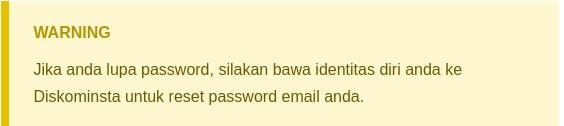](https://pustaka.layanan.magelangkota.go.id/uploads/images/gallery/2024-07/lupa-pass.jpg) # Akses Layanan Surel dengan SOGo Groupware Konfigurasi # Login 1. Masuk ke halaman website [https://mail.magelangkota.go.id/SOGo/](https://mail.magelangkota.go.id/SOGo/)[ ](https://mail.magelangkota.go.id/SOGo/) [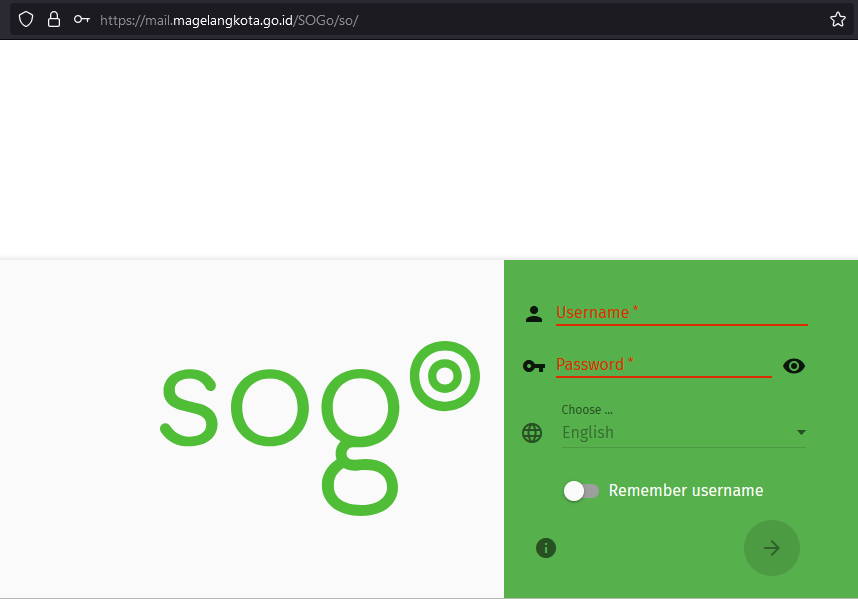](https://pustaka.layanan.magelangkota.go.id/uploads/images/gallery/2024-07/tnVscreenshot-121.png) 2\. Sebelum login, bahasa yang akan digunakan dapat diganti terlebih dahulu (tidak wajib) [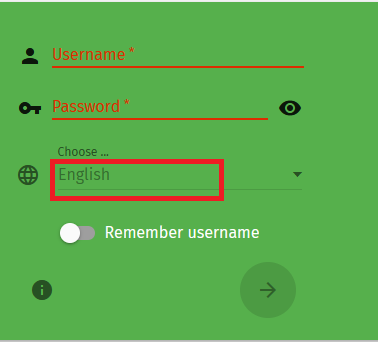](https://pustaka.layanan.magelangkota.go.id/uploads/images/gallery/2024-07/screenshot-122.png) 3\. Masukkan **Nama Pengguna** dan **Sandi**, lalu tekan tombol masuk (**tanda panah**) [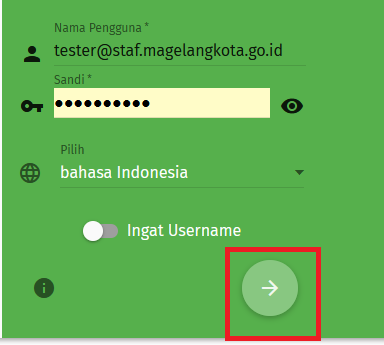](https://pustaka.layanan.magelangkota.go.id/uploads/images/gallery/2024-07/screenshot-125.png) Jika menggunakan bahasa inggris, masukkan **Username** dan **Password**. Kemudian tekan tombol login (**tanda panah**) [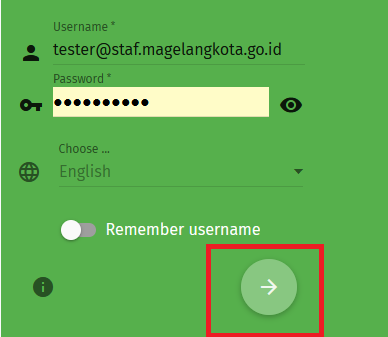](https://pustaka.layanan.magelangkota.go.id/uploads/images/gallery/2024-07/screenshot-124.png) 4\. Setelah itu akan muncul tampilan seperti gambar dibawah ini [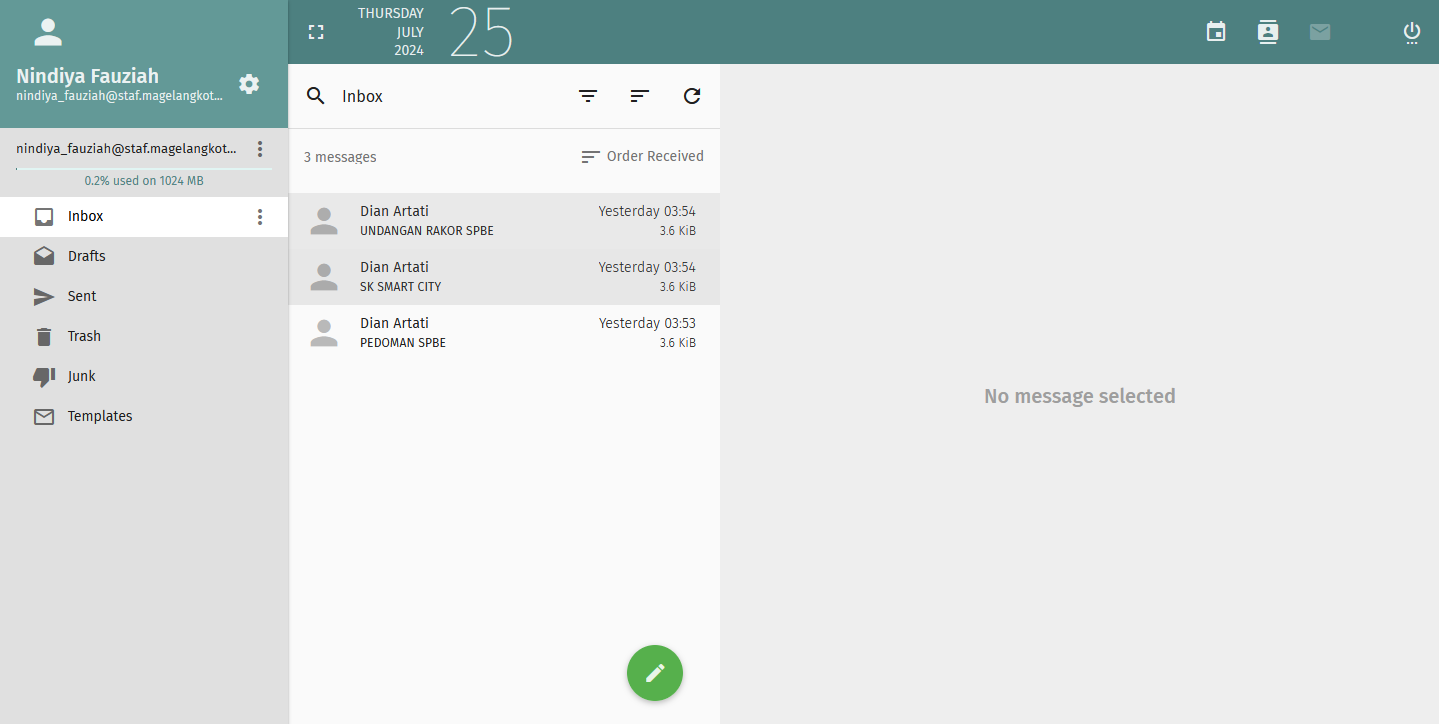](https://pustaka.layanan.magelangkota.go.id/uploads/images/gallery/2024-07/screenshot-126.png) # # Mengganti Password 1. Pilih logo **Preferences** atau **Preferensi** **[](https://pustaka.layanan.magelangkota.go.id/uploads/images/gallery/2024-07/screenshot-127.png) [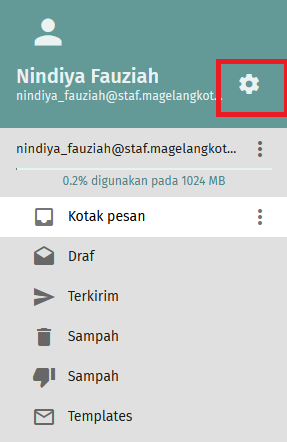](https://pustaka.layanan.magelangkota.go.id/uploads/images/gallery/2024-07/screenshot-129.png)** 2\. Pilih **General** lalu **Password** **[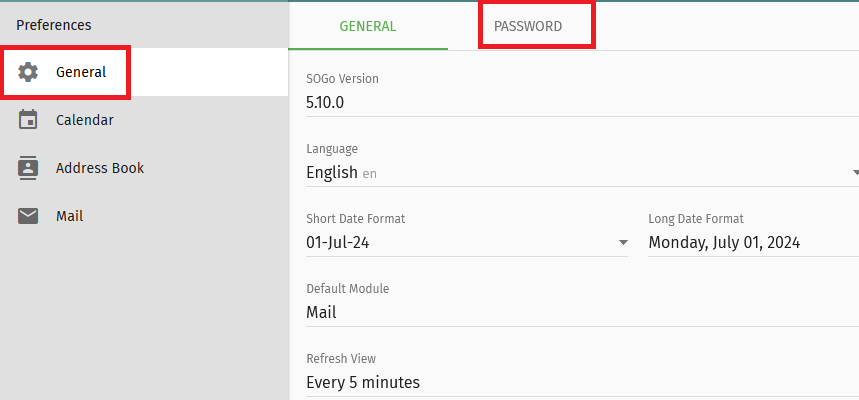](https://pustaka.layanan.magelangkota.go.id/uploads/images/gallery/2024-07/screenshot-130.png)** Jika menggunakan Bahasa Indonesia, pilih **Umum** lalu **Kata Sandi** **[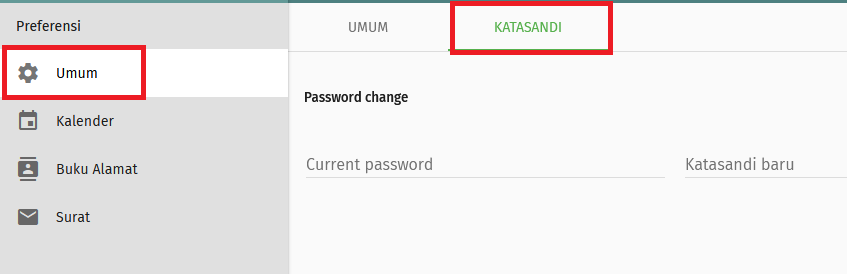](https://pustaka.layanan.magelangkota.go.id/uploads/images/gallery/2024-07/screenshot-131.png)** 3\. Masukkan password lama, dan password baru **(minimal 8 karakter, harus berisi huruf kapital, simbol, dan angka)**. Setelah itu tekan **Change** atau **Ubah** - Dalam Bahasa Indonesia [](https://pustaka.layanan.magelangkota.go.id/uploads/images/gallery/2024-07/screenshot-132.png) - Dalam Bahasa Inggris [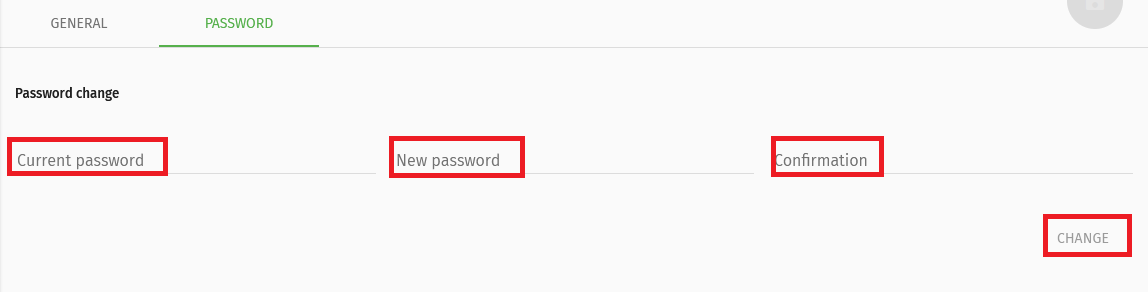](https://pustaka.layanan.magelangkota.go.id/uploads/images/gallery/2024-07/screenshot-133.png) # # Mengganti Bahasa ##### Bahasa Inggris menjadi Bahasa Indonesia 1. Pilih **Preferences** **[](https://pustaka.layanan.magelangkota.go.id/uploads/images/gallery/2024-07/screenshot-127.png)**2. Pilih **General** lalu **General** lagi [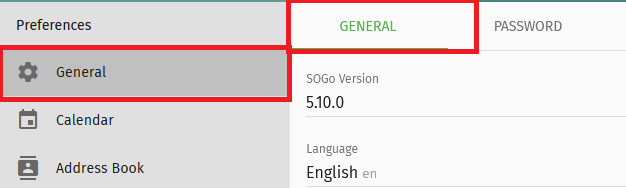](https://pustaka.layanan.magelangkota.go.id/uploads/images/gallery/2024-07/screenshot-134.png) 3\. Pada bagian **Language** pilih **Bahasa Indonesia** **[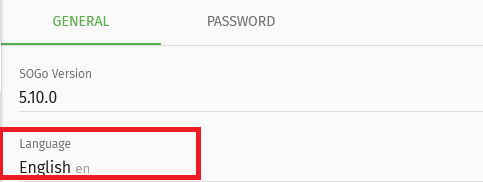](https://pustaka.layanan.magelangkota.go.id/uploads/images/gallery/2024-07/screenshot-135.png)** [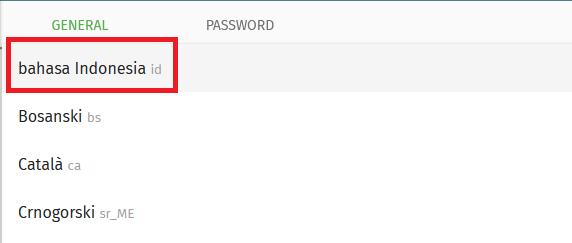](https://pustaka.layanan.magelangkota.go.id/uploads/images/gallery/2024-07/screenshot-136.png) 4\. Maka akan muncul pop up, warning untuk menyimpan preferensi dan memuat ulang halaman. Pilih **YES** **[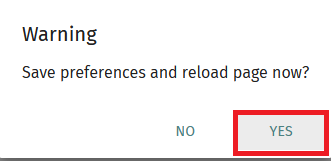](https://pustaka.layanan.magelangkota.go.id/uploads/images/gallery/2024-07/screenshot-137.png)** ##### Bahasa Indonesia Menjadi Bahasa Inggris 1.Pilih **Preferensi** [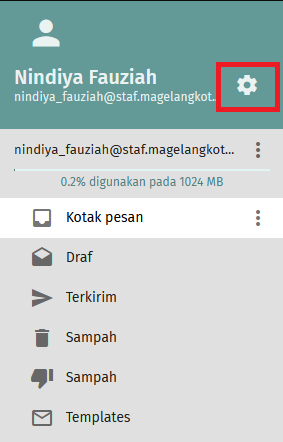](https://pustaka.layanan.magelangkota.go.id/uploads/images/gallery/2024-07/screenshot-140.png) 2\. Pilih **Umum** lalu **Umum** lagi **[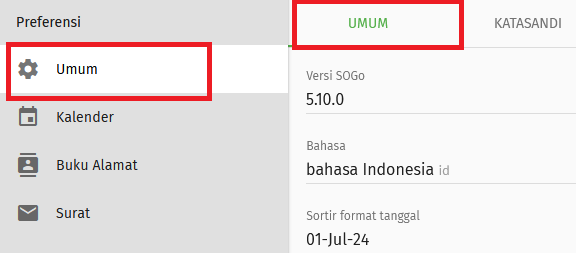](https://pustaka.layanan.magelangkota.go.id/uploads/images/gallery/2024-07/screenshot-141.png)** 3\. Pada bagian **Bahasa** pilih **English** **[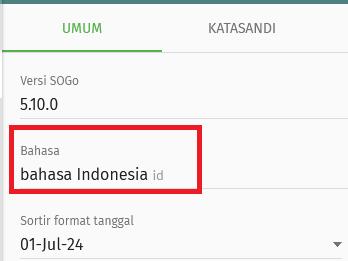](https://pustaka.layanan.magelangkota.go.id/uploads/images/gallery/2024-07/screenshot-142.png)** **[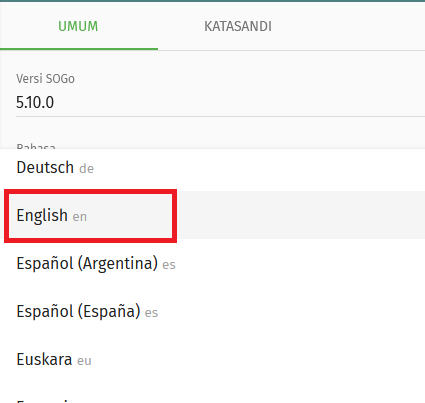](https://pustaka.layanan.magelangkota.go.id/uploads/images/gallery/2024-07/screenshot-143.png)** 4\. Maka akan muncul pop up, peringatan untuk menyimpan preferensi dan memuat ulang halaman. Pilih **YA** **[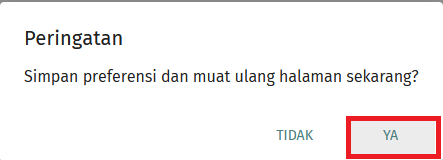](https://pustaka.layanan.magelangkota.go.id/uploads/images/gallery/2024-07/screenshot-144.png)** # # Membaca Email 1. Apabila tampilan Sogo belum seperti gambar dibawah ini [](https://pustaka.layanan.magelangkota.go.id/uploads/images/gallery/2024-07/screenshot-145.png) Silahkan klik ikon ✉️ yang ada di sisi kanan atas [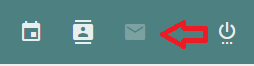](https://pustaka.layanan.magelangkota.go.id/uploads/images/gallery/2024-07/screenshot-146.png) 2\. Klik dua kali pada email yang ingin dibaca [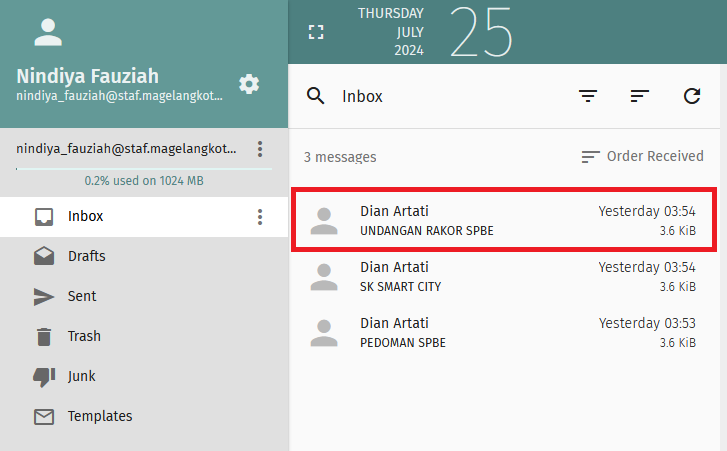](https://pustaka.layanan.magelangkota.go.id/uploads/images/gallery/2024-07/screenshot-147.png) Akan muncul sebuah tampilan seperti gambar berikut [](https://pustaka.layanan.magelangkota.go.id/uploads/images/gallery/2024-07/screenshot-148.png) Keterangan: Untuk menandai email sebagai pesan berbintang klik ikon berikut ini [](https://pustaka.layanan.magelangkota.go.id/uploads/images/gallery/2024-07/screenshot-149.png) Untuk membalas email klik ikon berikut ini [](https://pustaka.layanan.magelangkota.go.id/uploads/images/gallery/2024-07/screenshot-151.png) Untuk meneruskan email untuk dikirimkan kembali, klik ikon berikut ini [](https://pustaka.layanan.magelangkota.go.id/uploads/images/gallery/2024-07/screenshot-152.png) Untuk menghapus email klik ikon berikut ini [](https://pustaka.layanan.magelangkota.go.id/uploads/images/gallery/2024-07/screenshot-153.png) # # Mengirim Email 1. Klik ikon dipojok kanan bawah seperti gambar yang berada didalam kotak berwarna merah [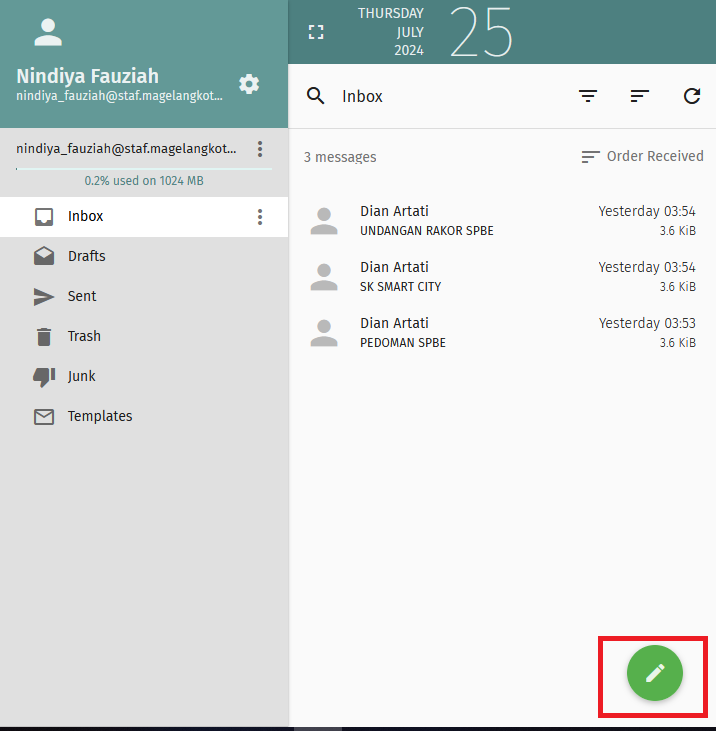](https://pustaka.layanan.magelangkota.go.id/uploads/images/gallery/2024-07/screenshot-154.png) 2\. Klik ikon seperti yang ditunjuk oleh panah berwarna merah [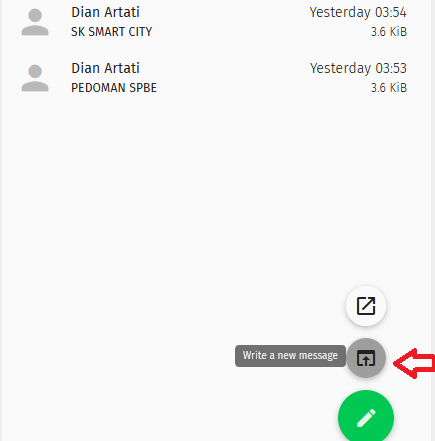](https://pustaka.layanan.magelangkota.go.id/uploads/images/gallery/2024-07/screenshot-157.png) Akan muncul sebuah tampilan seperti gambar berikut [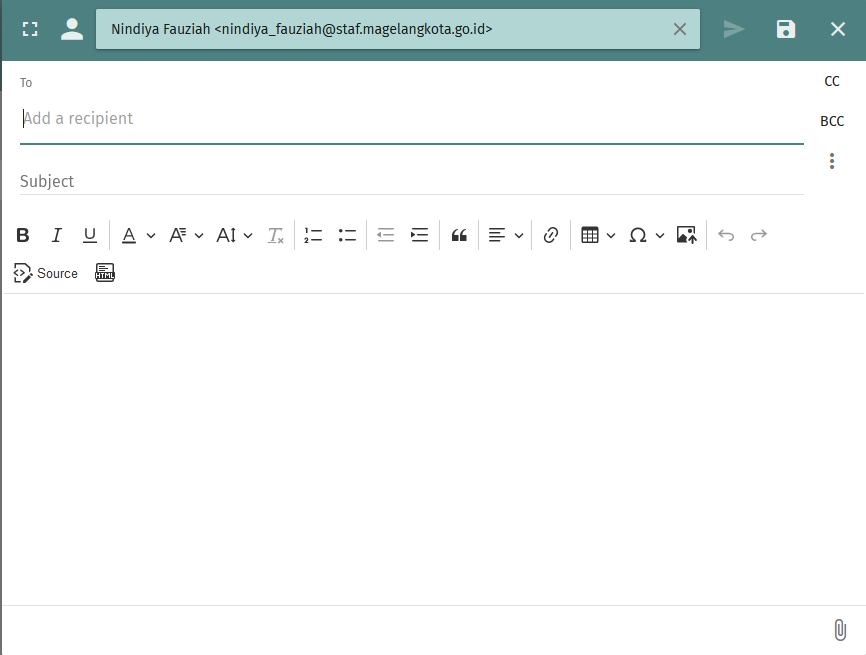](https://pustaka.layanan.magelangkota.go.id/uploads/images/gallery/2024-07/screenshot-158.png) 3\. Tulis alamat email yang dituju (pada kolom **To**) [](https://pustaka.layanan.magelangkota.go.id/uploads/images/gallery/2024-07/screenshot-159.png) 4\. Tulis subject atau judul email pada **Subject** (Tidak Wajib) [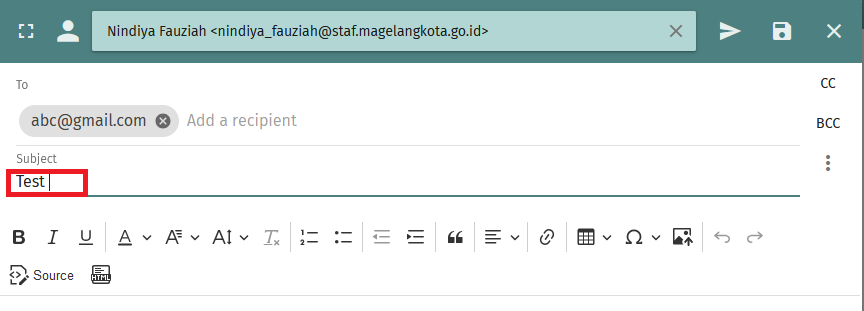](https://pustaka.layanan.magelangkota.go.id/uploads/images/gallery/2024-07/screenshot-160.png) 5\. Setelah itu tulislah pesan yang ingin dikriim pada bagian dibawah ini [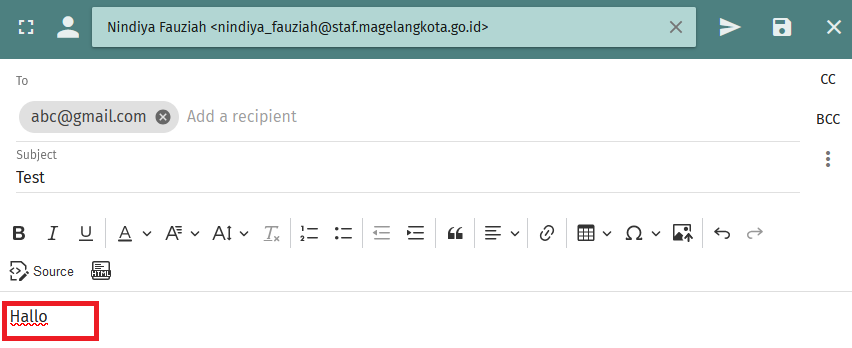](https://pustaka.layanan.magelangkota.go.id/uploads/images/gallery/2024-07/screenshot-161.png) 6\. Jika ingin melampirkan file atau gambar maka pilih ikon dipojok kanan bawah seperti gambar berikut ini [](https://pustaka.layanan.magelangkota.go.id/uploads/images/gallery/2024-07/screenshot-162.png) 7\. Pilih dokumen yang akan dikirim, pilih open atau tekan dua kali pada filenya. [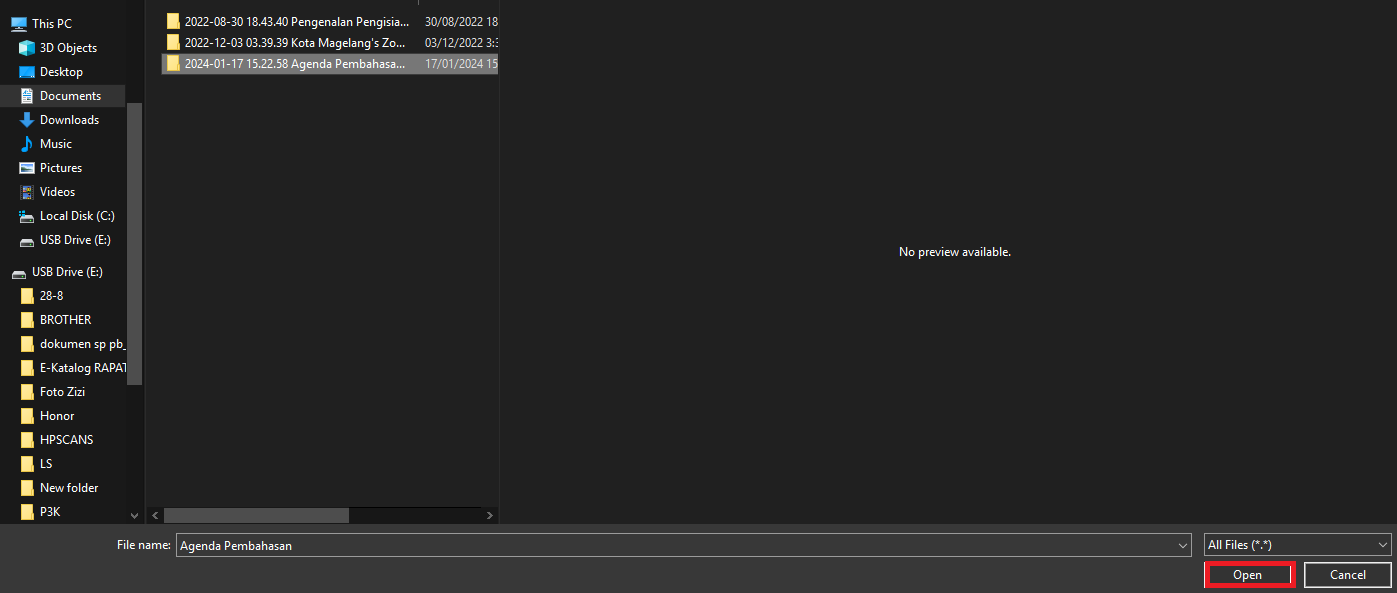](https://pustaka.layanan.magelangkota.go.id/uploads/images/gallery/2024-07/screenshot-166.png) 8\. Klik ikon seperti pada kotak berwarna merah untuk mengirimkan email [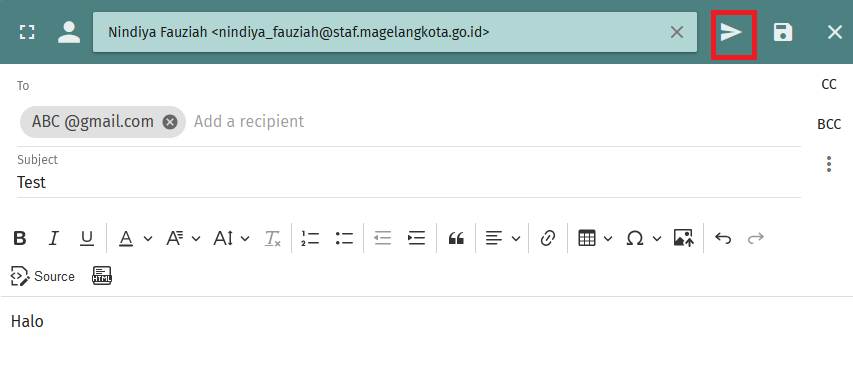](https://pustaka.layanan.magelangkota.go.id/uploads/images/gallery/2024-07/screenshot-167.png) 9 . Jika email sudah terkirim, maka akan ada di dalam menu **Sent** **[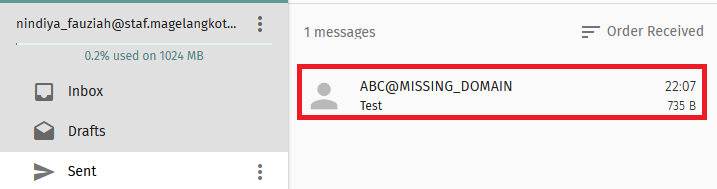](https://pustaka.layanan.magelangkota.go.id/uploads/images/gallery/2024-07/screenshot-168.png)** # # Menambah Kontak Untuk masuk ke menu kontak, klik ikon seperti yang ditunjuk oleh panah [](https://pustaka.layanan.magelangkota.go.id/uploads/images/gallery/2024-07/screenshot-169.png) Akan muncul tampilan seperti gambar berikut [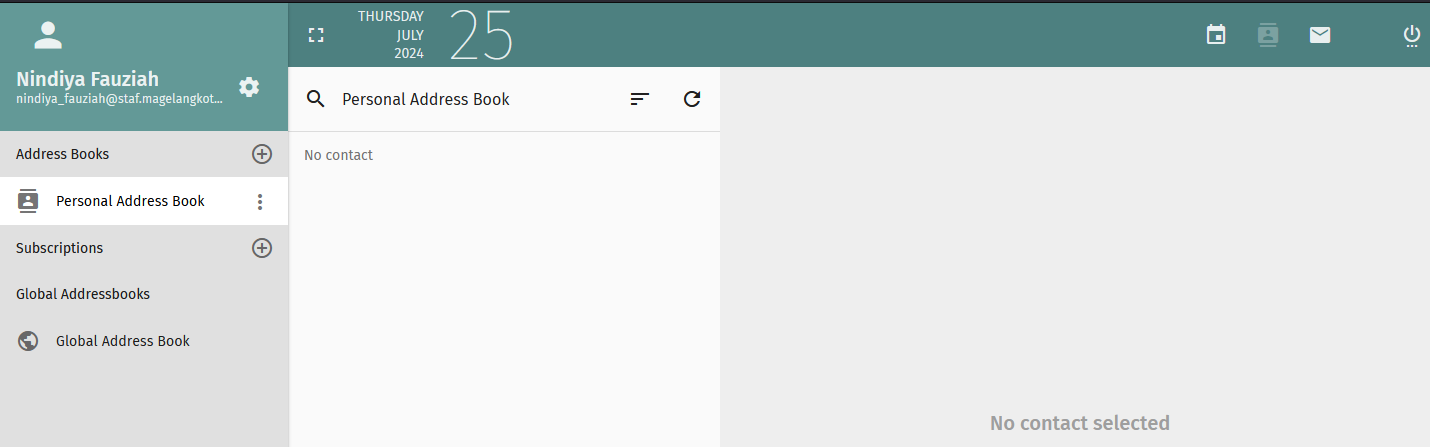](https://pustaka.layanan.magelangkota.go.id/uploads/images/gallery/2024-07/screenshot-170.png) **Global Address Book** berisi alamat email seluruh PNS Kota Magelang yang sudah terdaftar. ### Address Book Baru 1. Untuk menambah grup baru, klik tanda + disebelah kanan tulisan **Address Books** 2. Tuliskan nama address book baru pada jendela yang muncul [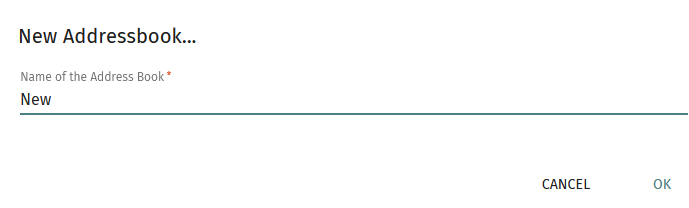](https://pustaka.layanan.magelangkota.go.id/uploads/images/gallery/2024-07/screenshot-173.png) 3\. Klik **Ok** Jika address book baru berhasil dibuat, maka hasilnya akan seperti gambar berikut [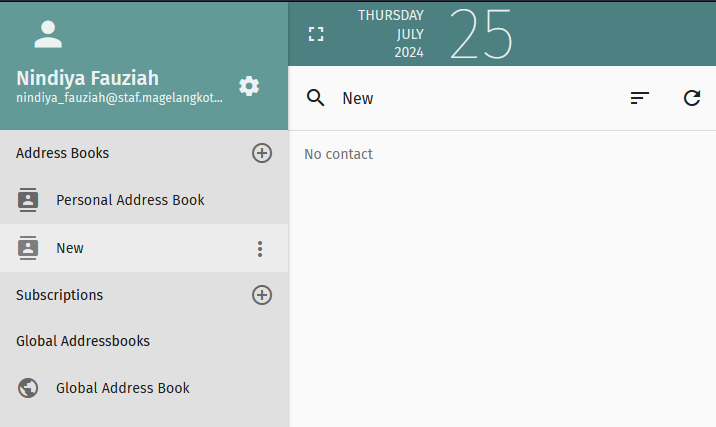](https://pustaka.layanan.magelangkota.go.id/uploads/images/gallery/2024-07/screenshot-174.png) 4\. Apabila ingin mengganti nama address book, klik tanda titik tiga seperti gambar dibawah ini [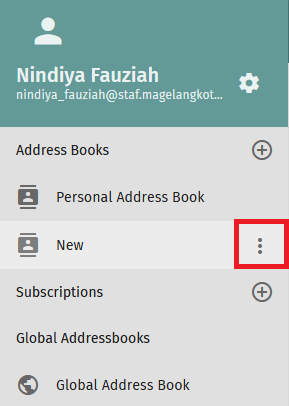](https://pustaka.layanan.magelangkota.go.id/uploads/images/gallery/2024-07/screenshot-175.png) 5\. Pilih **Rename** kemudian ganti nama address book [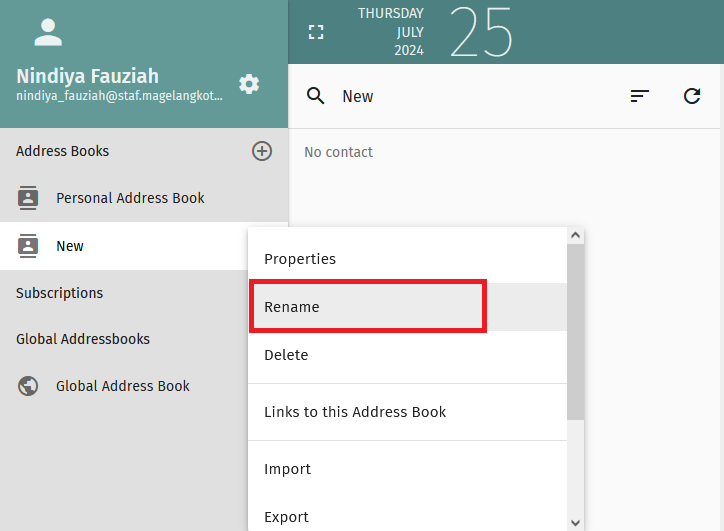](https://pustaka.layanan.magelangkota.go.id/uploads/images/gallery/2024-07/screenshot-177.png) Penggantian nama address book juga bisa dilakukan dengan klik dua kali pada nama address book 6\. Jika ingin menghapus address book, ikuti langkah 4 lalu pilih **Delete** **[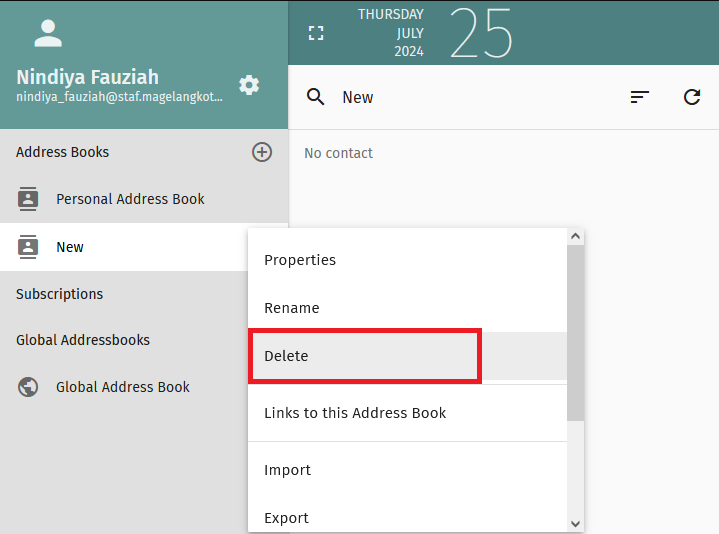](https://pustaka.layanan.magelangkota.go.id/uploads/images/gallery/2024-07/screenshot-178.png)** ### Kontak Baru 1. Untuk menambah kontak email baru klik ikon + yang ada pada sisi kanan bawah [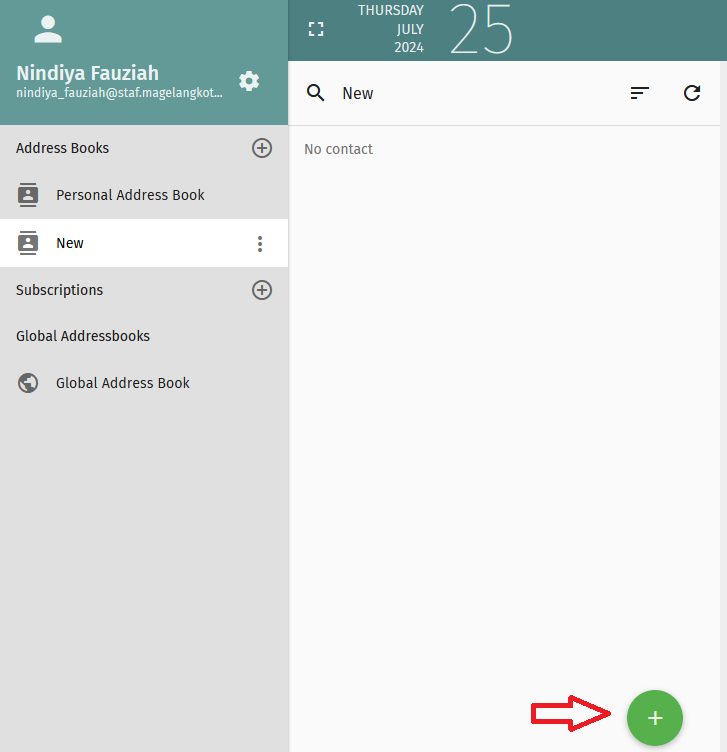](https://pustaka.layanan.magelangkota.go.id/uploads/images/gallery/2024-07/screenshot-179.png) 2\. Klik ikon yang ada didalam kotak merah [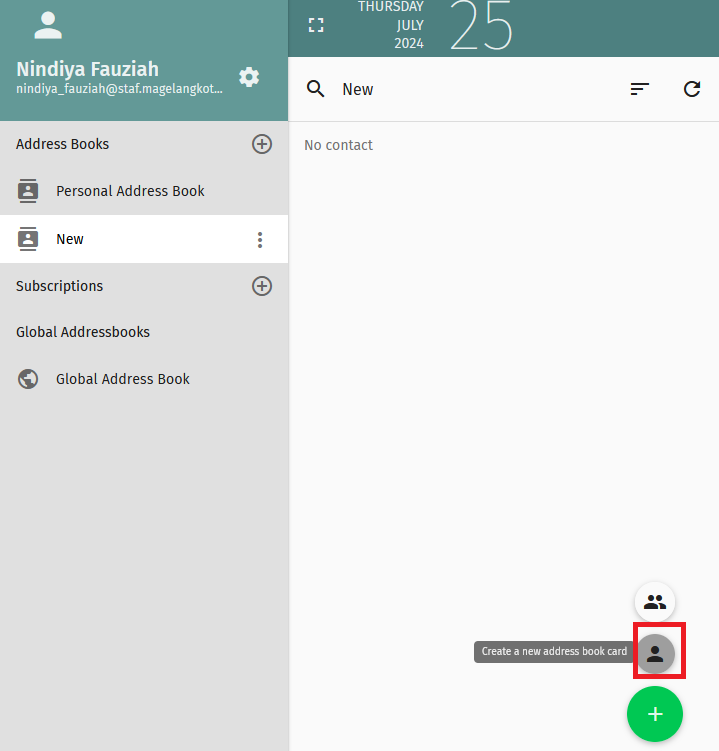](https://pustaka.layanan.magelangkota.go.id/uploads/images/gallery/2024-07/screenshot-181.png) 3.Setelah muncul tampilan seperti gambar berikut, isilah formulir sesuai dengan data kontak yang ingin ditambahkan. [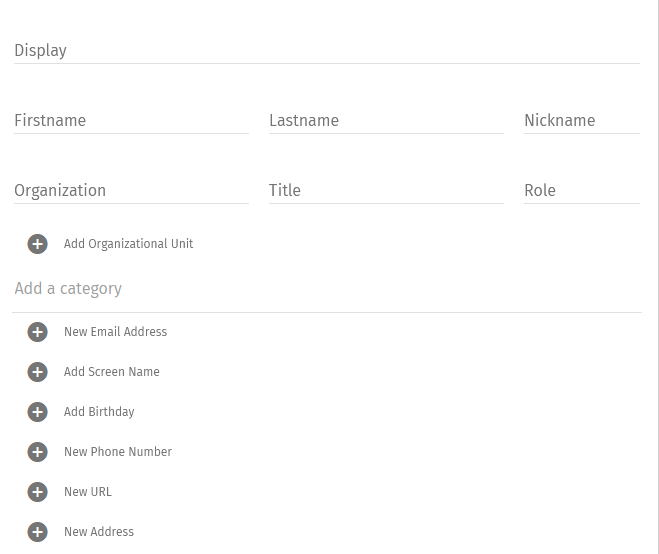](https://pustaka.layanan.magelangkota.go.id/uploads/images/gallery/2024-07/screenshot-182.png) 4\. Setelah pengisian data selesai, klik tombol ikon simpan yang ada di kanan atas [](https://pustaka.layanan.magelangkota.go.id/uploads/images/gallery/2024-07/screenshot-183.png) # # Menambahkan Tugas/ Task Pada Kalender 1. Pilih pada icon **Kalender** **[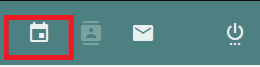](https://pustaka.layanan.magelangkota.go.id/uploads/images/gallery/2024-07/screenshot-184.png)** 2\. Pilih Buat **sebuah tugas baru** atau **Create a new task** **[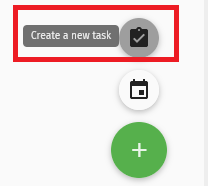 ](https://pustaka.layanan.magelangkota.go.id/uploads/images/gallery/2024-07/screenshot-185.png)[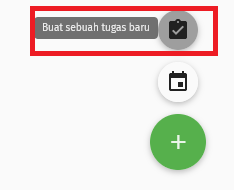](https://pustaka.layanan.magelangkota.go.id/uploads/images/gallery/2024-07/screenshot-186.png)** 3\. Isi data yang ada di formulir. [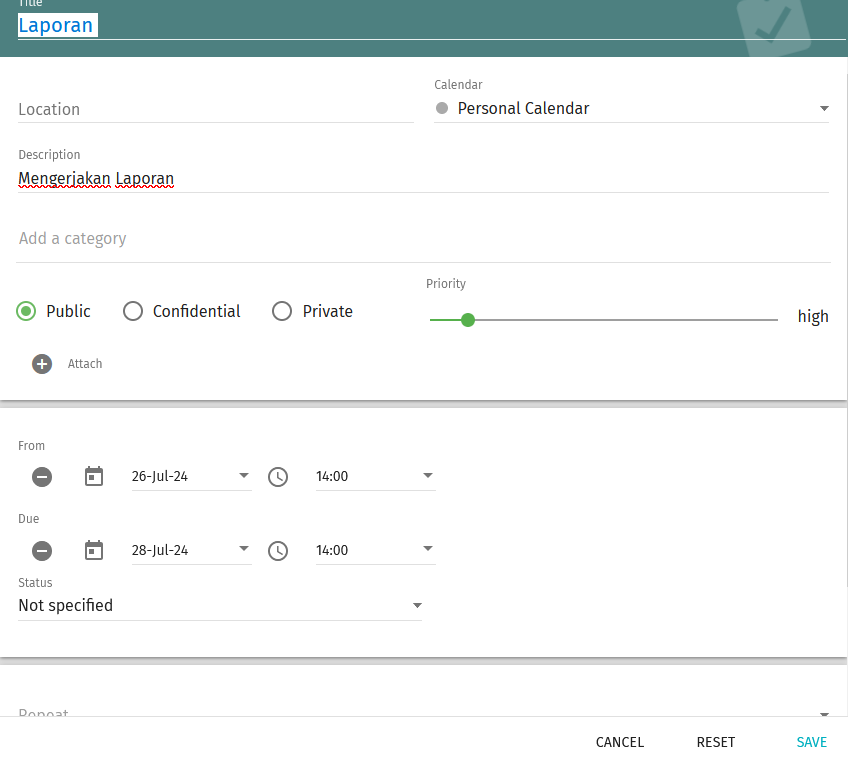](https://pustaka.layanan.magelangkota.go.id/uploads/images/gallery/2024-07/screenshot-188.png) 4\. Setelah itu dapat memilih untuk **Show an alert** atau **Send an email**. Lalu tekan **Save** untuk menyimpan. [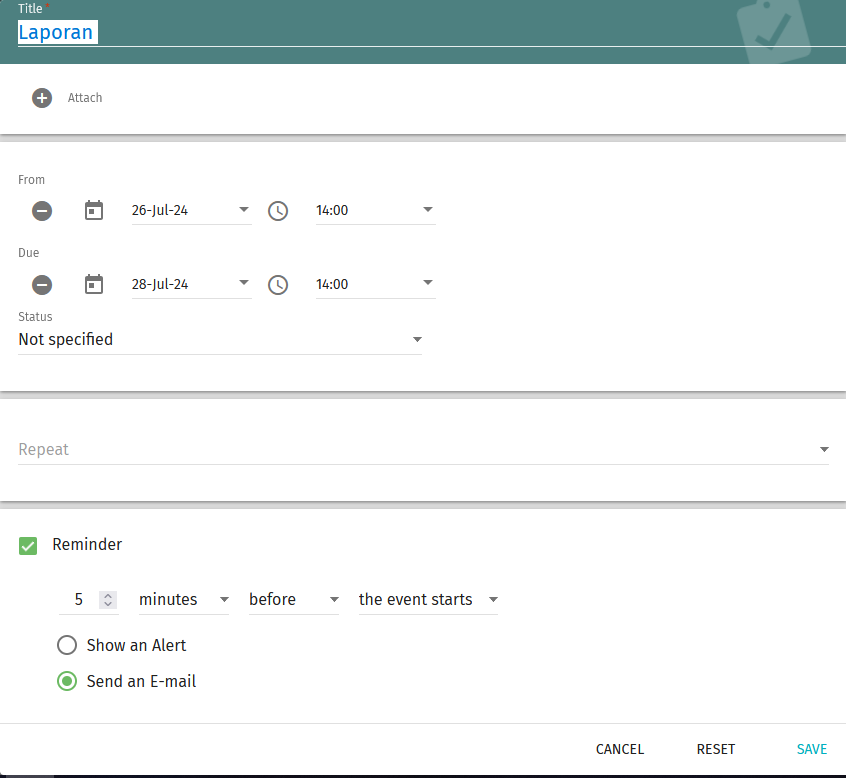](https://pustaka.layanan.magelangkota.go.id/uploads/images/gallery/2024-07/screenshot-189.png) 5.Hasilnya muncul seperti dibawah ini [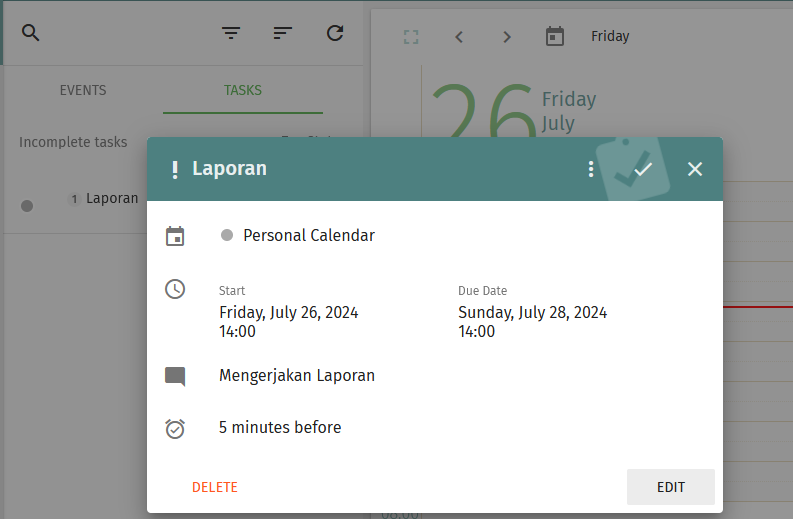](https://pustaka.layanan.magelangkota.go.id/uploads/images/gallery/2024-07/screenshot-190.png) # #Logout Untuk keluar dari halaman website [https://mail.magelangkota.go.id/SOGo](https://mail.magelangkota.go.id/SOGo)[ ](https://mail.magelangkota.go.id/SOGo)[ (opens new window)](https://mail.magelangkota.go.id/SOGo) klik tombol **Disconnect** atau **Putus Sambungan** **[](https://pustaka.layanan.magelangkota.go.id/uploads/images/gallery/2024-07/screenshot-191.png)** # # Lupa Password WARNING Jika anda lupa password, silakan bawa identitas diri anda ke Diskominsta untuk reset password email anda.