Panduan Katalog INAPROC untuk Penyedia
Portal resmi Katalog Elektronik Pemerintah Indonesia. Sistem pengadaan barang/jasa pemerintah yang efisien, transparan dan terintegrasi.
- Pendahuluan
- Manajemen Pengiriman
- Manajemen Produk
- Penambahan Produk
- Pemilihan Kategori Produk
- Memasukkan Informasi Dasar Produk
- Memasukkan Informasi pajak dan KBKI
- Memasukkan Informasi Status PDN
- Memasukkan Informasi Sertifikat TKDN
- Memasukkan Informasi Sertifikat SNI
- Memasukkan Informasi Merek (HAKI)
- Memasukkan Spesifikasi Produk.
- Memasukkan Informasi Varian
- Menambahkan Informasi Stok
- Memasukkan Informasi Harga dan Stok
- Memasukkan Informasi Pre-Order
- Memasukkan Informasi Spesifikasi Berat
- Aktivasi Produk Hasil Migrasi
- Memasukkan Informasi Layanan Tambahan
- MENGELOLA PESANAN
- Memproses Pengiriman
- Mengirim Pesanan melalui 3PL
- Mengirim Pesanan melalui Kurir Penyedia
- Konfirmasi BAST
- Adendum Pesanan
- Unggah Dokumen Penagihan
- Fitur Chat
Pendahuluan
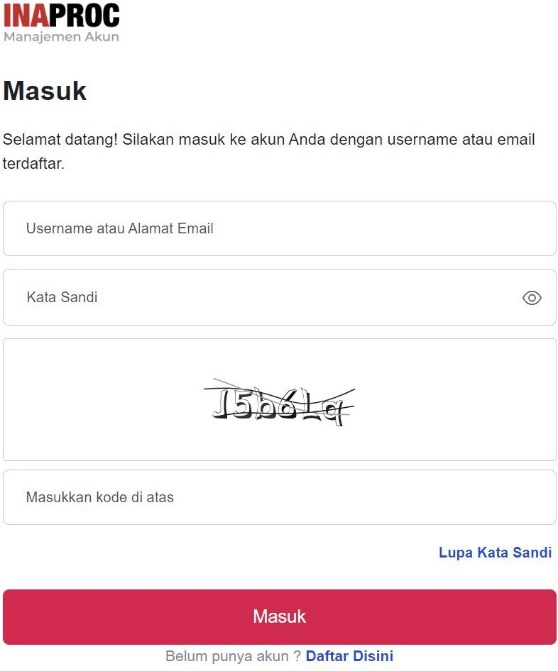
Login Akun INAPROC
Penyedia akan login ke akaun INAPROC dengan mengakses https://akun.inaproc.co.id lalu memilih menu Vendor Management System/VMS
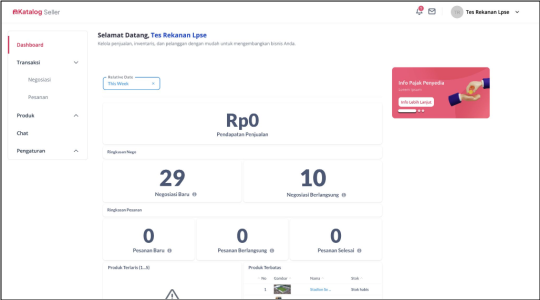
Tampilan Dashboard Penyedia
Penyedia dapat melihat jumlah stok, ringkasan negosiasi, dan ringkasan pesanan secara bersamaan.
Informasi dan Catatan Toko
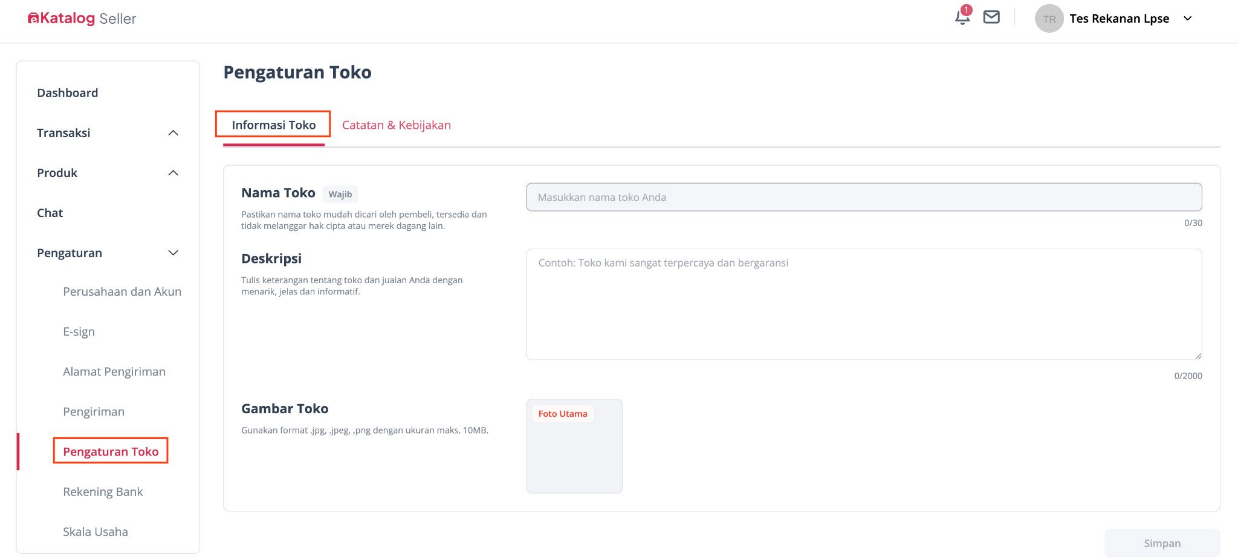
- Penyedia mengisi nama toko, deskripsi, dan logo toko.
- Penyedia mengisi catatan kebijakan.
Manajemen Pengiriman
Mengatur Kurir 3PL (Mitra Pengiriman)
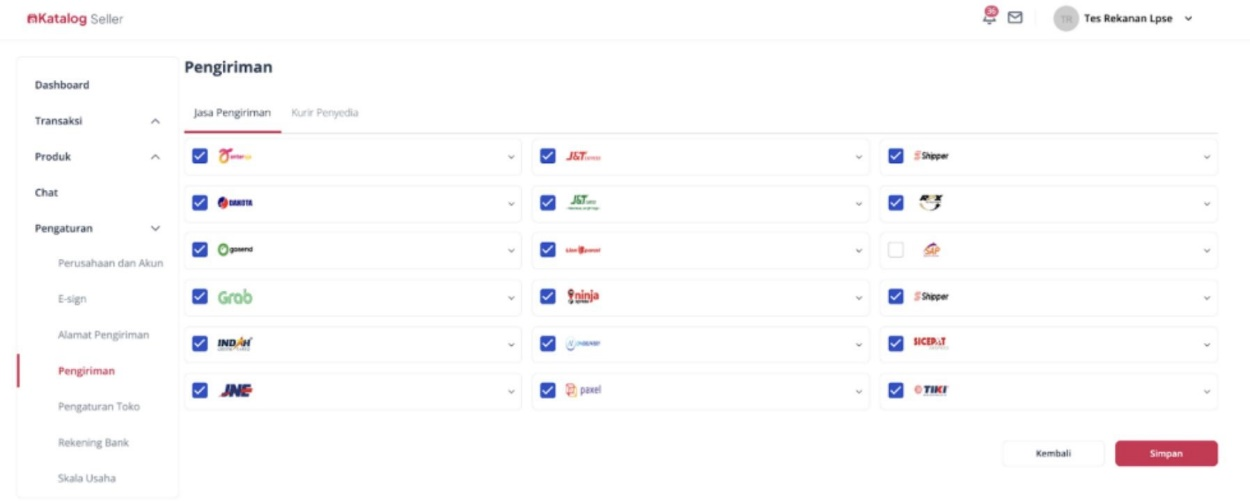
Mengatur Kurir Penyedia

Manajemen Produk
Penambahan Produk

Pemilihan Kategori Produk
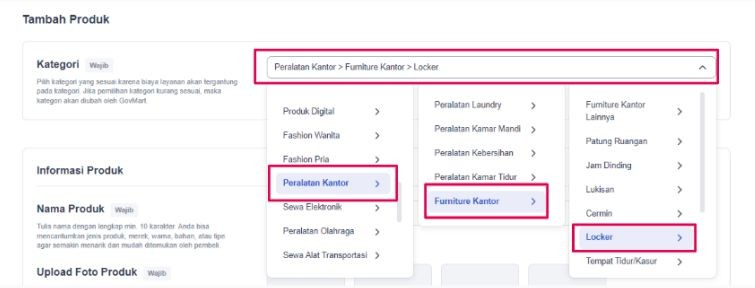
Terdapat 3 level kategori yang harus dipilih. Pastikan informasi kategori yang diisi sudah benar karena tidak dapat diubah atau diedit setelah disimpan.
Memasukkan Informasi Dasar Produk

- Isi Nama Produk
- Upload Foto Produk dengan format .jpg, .jpeg, dan .png (ukuran minimal 300 x 300 px dan maksimal 2048 x 2048 px)
- Masukkan video produk (opsional) dengan format .mp4 atau .mov
- Masukkan deskripsi produk.
Memasukkan Informasi pajak dan KBKI
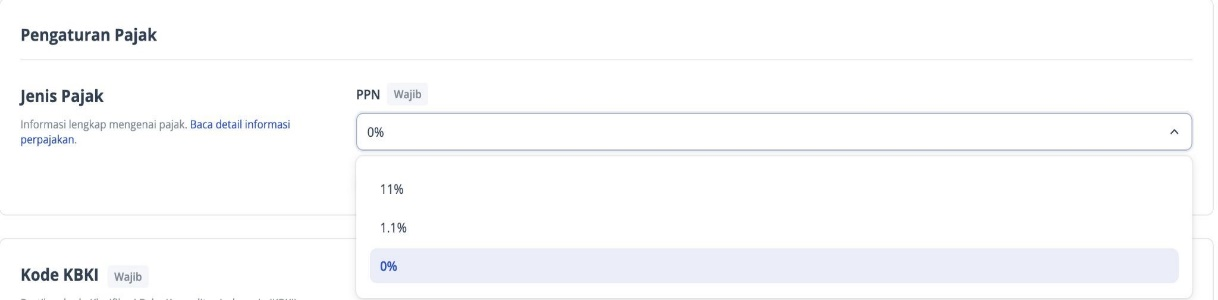
- Langkah selanjutnya, penyedia akan diminta untuk memasukkan nilai persentase (%) Pajak Pertambahan Nilai (PPN) untuk setiap barang
- KBKI yang tersedia bergantung pada kategori yang telah dipilih penyedia.
Memasukkan Informasi Status PDN
- Jenis produk (otomatis terisi)
- Diproduksi atau dikerjakan oleh perusahaan yang berinvestasi dan berproduksi di Indonesia
- Menggunakan seluruh atau sebagian tenaga Kerja warga negara Indonesia
- Menggunakan bahan baku atau komponen berasa dari dalam negeri
Memasukkan Informasi Sertifikat TKDN
- Sertifikat TKDN hanya dapat diisi jika produk yang diproduksi merupakan produk lokal bukan impor.
- Jika memiliki sertifikat TKDN maka penyedia perlu melengkapi informasi terkait. Klik “Simpan”.
Memasukkan Informasi Sertifikat SNI

Lengkapi detail informasi sertifikat SNI (jika punya). Lalu klik “Simpan”
Memasukkan Informasi Merek (HAKI)
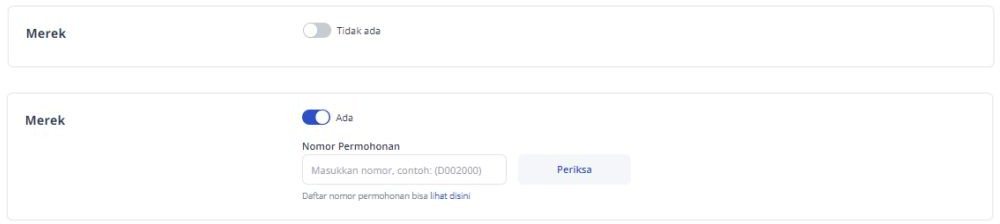
Lengkapi detail informasi merek HAKI (jika punya). Jika tidak mengetahui nomor permohonan merek, dapat dicari melalui Pangkalan Data Kekayaan Intelektual.
Memasukkan Spesifikasi Produk.

Langkah selanjutnya, penyedia diwajibkan untuk memasukkan spesifikasi produk yang akan didaftarkan. Dalam proses ini, informasi utama dan informasi tambahan akan mengikuti kategori yang dipilih sebelumnya
Memasukkan Informasi Varian
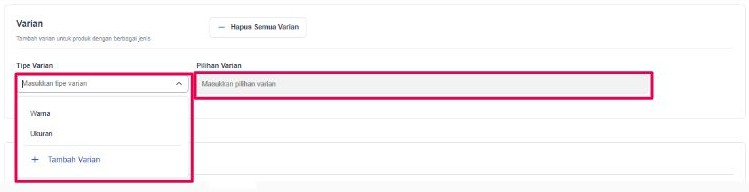
Berikut tahapan yang harus kamu lakukan untuk mengisi varian produk:
- Klik tombol "Tambah Varian". Pilih Tipe Varian. Maksimal 2 tipe varian produk
- Isi Pilihan Warna sesuai Tipe Varian.
- Isi kolom Jumlah stok dan Harga
- Jika jumlah stock dan harga di seluruh list varian SAMA, silakan klik "Terapkan ke Semua".
- Jika jumlah stock dan harga di seluruh list varian BERBEDA, penyedia dapat langsung menuliskan jumlah stock dan harga pada masing-masing kolom varian secara manual.
- Isi kolom SKU (opsional).
Menambahkan Informasi Stok

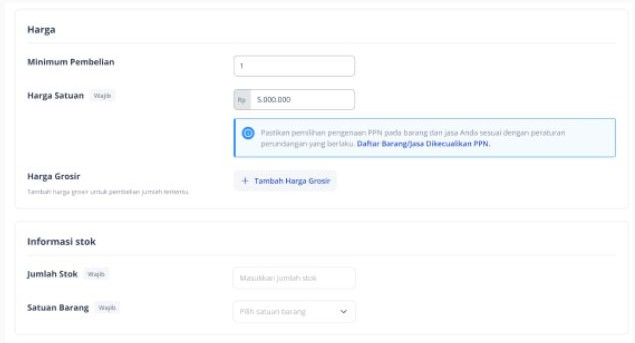
Apabila barang yang akan didaftarkan tidak memiliki varian, maka dapat langsung mengisi kolom jumlah stok barang dan satuan barangnya.
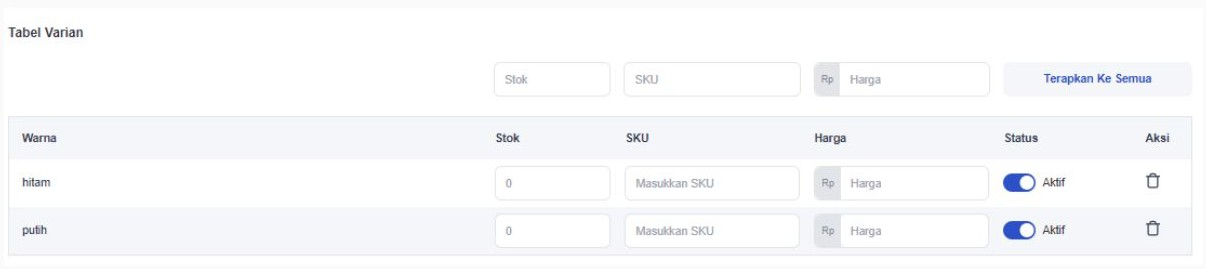
Namun apabila produk yang didaftarkan memiliki beberapa varian maka hanya perlu memasukkan diproses sebelumnya yaitu menambahkan informasi varian dan jumlah stok dan harga masing- masing varian.
Memasukkan Informasi Harga dan Stok
Untuk kolom Harga dan Informasi Stok, terdapat 2 hal yang perlu diperhatikan:
- Jika produk yang didaftarkan memiliki varian, maka Penyedia hanya perlu mengisikan informasi Minimum Pembelian dan Satuan Barang. Harga yang terbentuk akan mengikuti harga Varian. Namun, jika Produk yang didaftarkan tidak memiliki varian, maka Penyedia diwajibkan untuk mengisi informasi mengenai harga dan informasi stok pada bagian ini.

- Harga yang dimasukkan, merupakan harga Produk sebelum dikenakan Pajak Pertambahan Nilai (PPN).

-
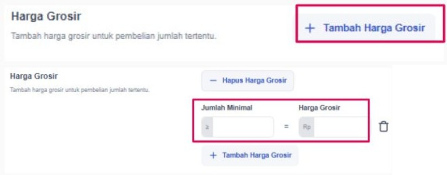
Jika Penyedia menerapkan Harga Grosir, maka Penyedia dapat melakukan pengaturan harga grosir pada kolom Harga Grosir, lalu klik tombol “Tambah Harga Grosir”.
Memasukkan Informasi Pre-Order
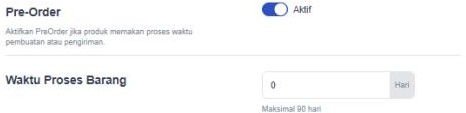
- Aktifkan status pre-order (jika produk merupakan pre-order.
- Isi kolom Waktu Proses Barang (maksimal waktu pre-order adalah 90 hari)
Memasukkan Informasi Spesifikasi Berat
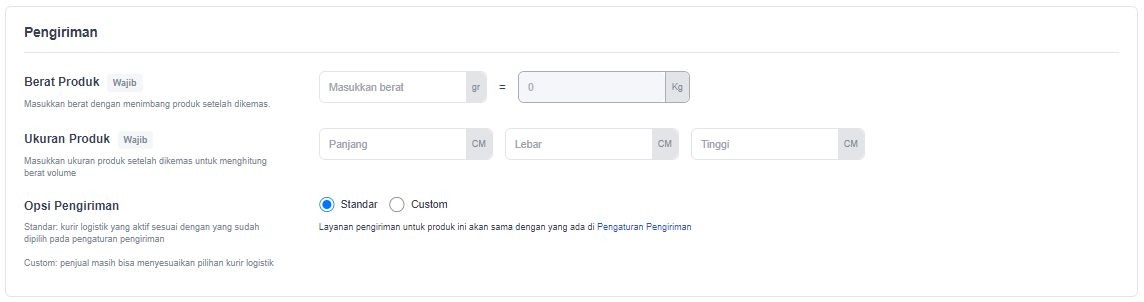
- Masukkan informasi Berat Produk dan Ukuran Produk.
- Pilih Opsi Pengiriman: Standar (dikirim sesuai pengaturan pengiriman kurir logistik) dan Custom (Penyedia bisa menyesuaikan opsi kurir logistik untuk pengiriman di luar dari pengiriman standar).
Aktivasi Produk Hasil Migrasi
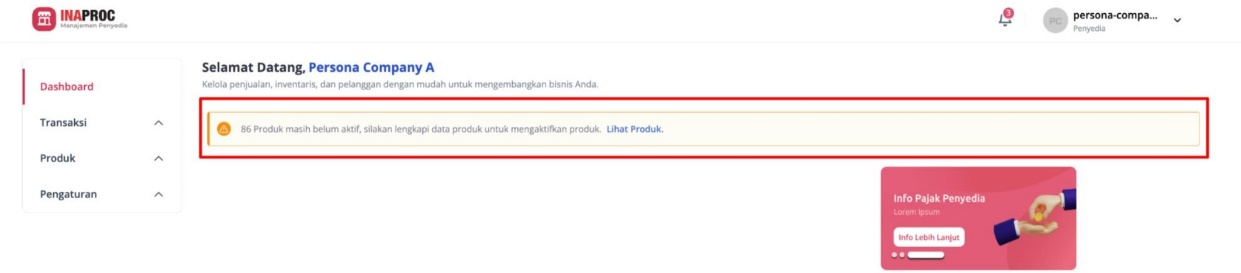
Akan ada proses pemindahan data produk dari katalog elektronik versi 5 ke katalog elektronik versi 6. Penyedia dapat menemukan daftar produk yang harus dilengkapi pada halaman beranda, seperti yang ditunjukkan pada gambar di bawah ini.
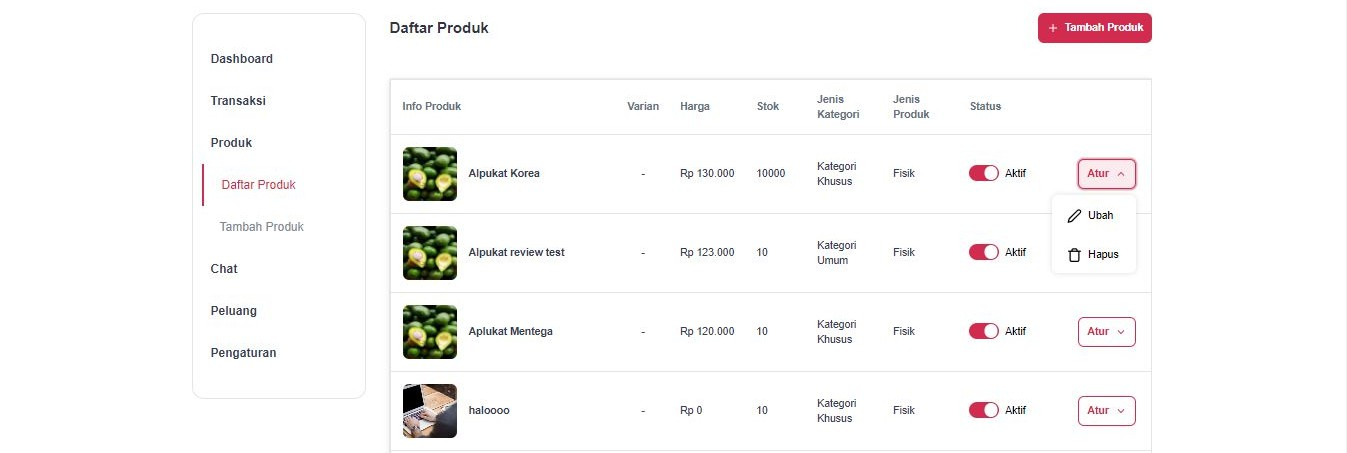
Klik “Atur”lalu “Ubah” dilanjutkan dengan mengisi informasi produk yang kosong
Memasukkan Informasi Layanan Tambahan
Layanan Tambahan dapat berupa asuransi pengiriman, keamanan produk dan layanan tambahan lainnya.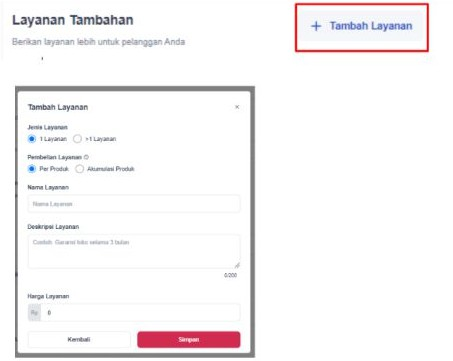
- Layanan tambahan dapat diisi lebih dari satu layanan
- Pembelian layanan dapat diatur per produk atau akumulasi dengan produk lainnya.
MENGELOLA PESANAN
Negosiasi
Berikut merupakan langkah-langkah untuk Penyedia dapat mengelola pesanan:
- Jika terdapat pengajuan negosiasi oleh PP, maka Penyedia akan menerima notifikasi pada laman Katalog Elektronik versi 6 dan juga melalui email dan laman Katalog Elektronik v6
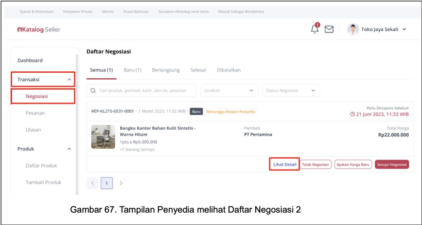
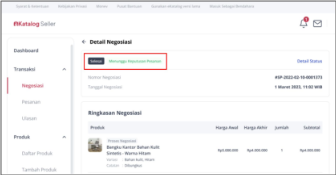
- Selain itu, Penyedia juga dapat langsung melihat pengajuan negosiasi dari PP pada menu Transaksi, lalu pilih opsi “Negosiasi”. Klik tombol "Lihat Detail"

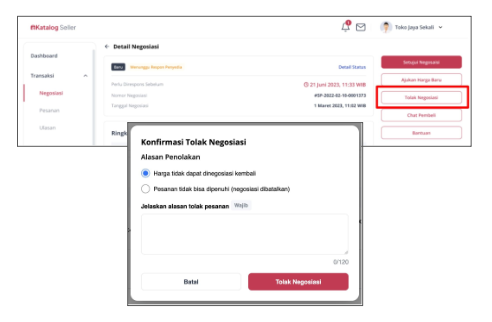
- Detail Negosiasi: Pada halaman detail negosiasi, Penyedia dapat melihat ringkasan negosiasi yang diajukan oleh PP.
- Tolak Negosiasi: Setelah Penyedia menekan Tombol “Tolak Negosiasi”, maka akan muncul box konfirmasi penolakan negosiasi. Pada bagian ini, Penyedia wajib mengisikan alasan penolakan negosiasi berdasarkan opsi yang tersedia.
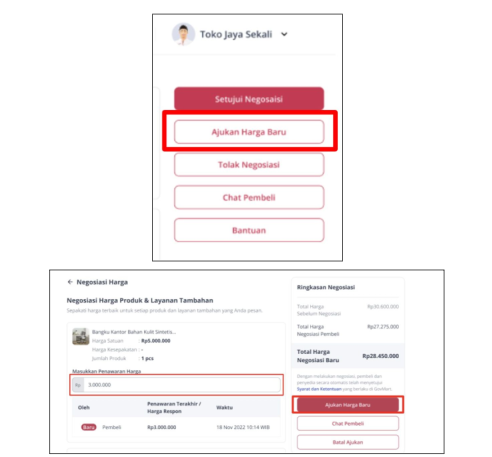
- Ajukan harga baru: Penyedia dapat meninjau ulang harga negosiasi dan memasukkan informasi penawaran harga baru, lalu klik tombol “Ajukan Harga Baru”.
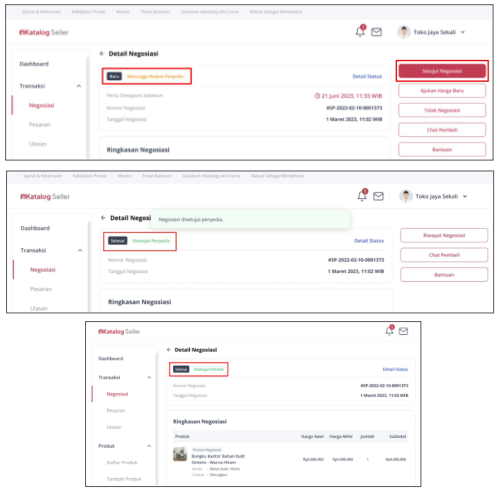
- Setujui Negosiasi: Setelah Penyedia mengklik Tombol “Setujui Negosiasi”, maka akan muncul box konfirmasi penyetujuan negosiasi.
Merespon dan Memproses Pesanan
Setelah mencapai kesepakatan negosiasi, pembeli akan melakukan pemesanan dan akan muncul notifikasi pesanan.
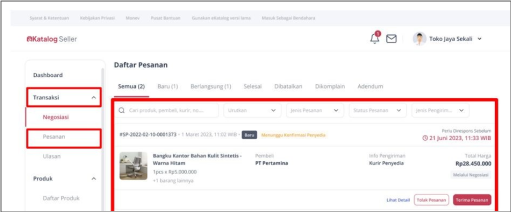
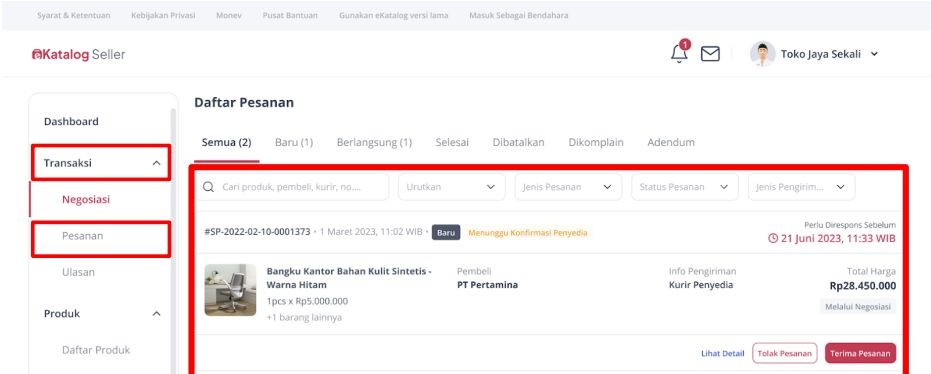
- Penyedia dapat melihat daftar pesanan yang masuk pada opsi Pesanan di menu Transaksi.
- Penyedia dapat menolak pesanan atau menerima pesanan dengan mengklik tombol “Tolak Pesanan” atau “Terima Pesanan”.
Menerima Pesanan
- Klik tombol “Lihat Detail” pada halaman Pesanan.
- Akan muncul detail pesanan yang terdiri atas:
- Tenggat waktu untuk merespon pesanan
- Informasi pesanan
- Informasi pembeli
- Klik tombol “Terima Pesanan”
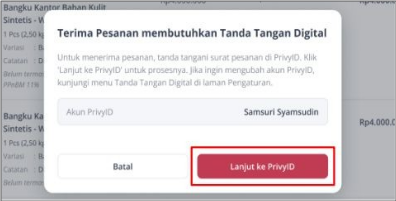
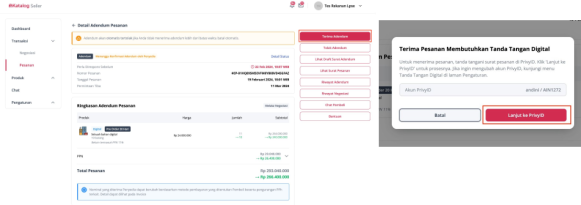
- Akan muncul kotak dialog Penandatanganan Surat Pesanan oleh PrivyID, klik tombol “ Lanjut ke PrivyID

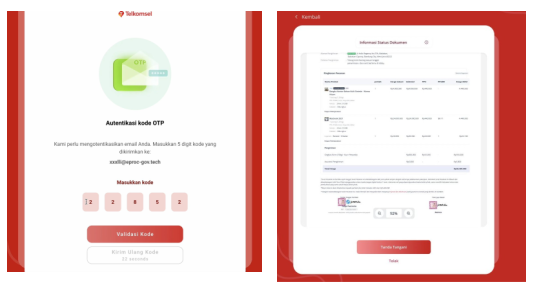
- Lakukan autentikasi akun PrivyID terlebih dahulu melalui proses OTP yang dikirim melalui email. Klik “Dapatkan Kode”

-
Masukkan Kode OTP yang dikirm, akan muncul tab baru lalu klik “Tanda tangan” setelah itu klik “Lanjutkan”
-
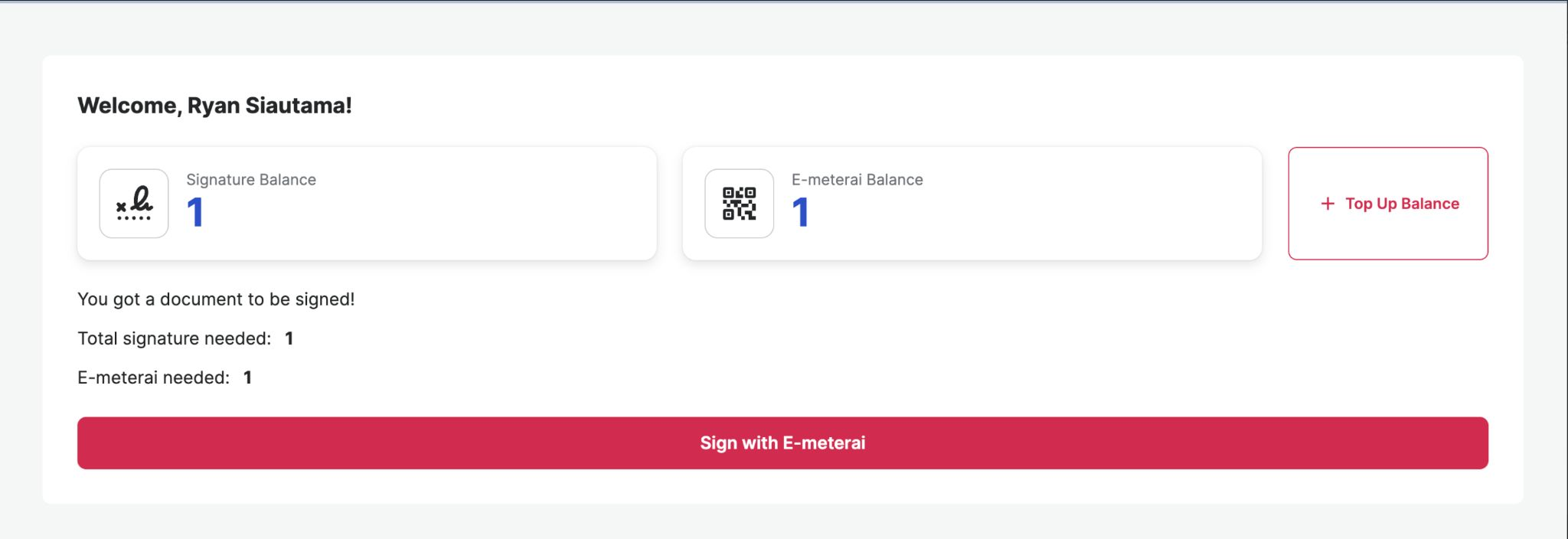
Gunakan emeterai untuk proses tanda tangan (khusus pesanan di atas 5 juta).
-
Klik tombol “ Cek Status Pesanan” untuk pengecekan status pembubuhan tanda tangan atau dapat me-refresh halaman web.
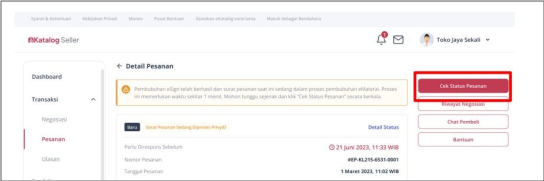
- Jika pembubuhan tanda tangan berhasil, penyedia dapat mengklik tombol “Lanjutkan Pengiriman” untuk memproses pengiriman.
Menolak Pesanan
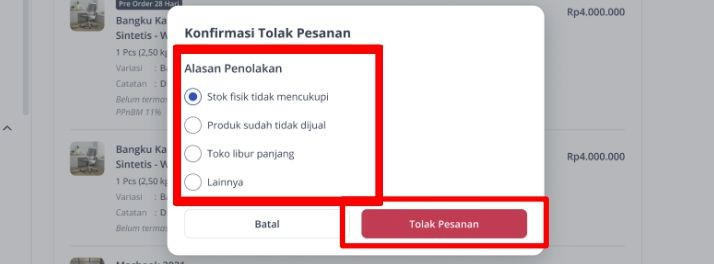
- Klik tombol “Tolak Pesanan”.

- Akan muncul kotak dialog, isi alasan penolakan, lalu klik “Tolak Pesanan.

Memproses Pengiriman
Mengirim Pesanan melalui 3PL
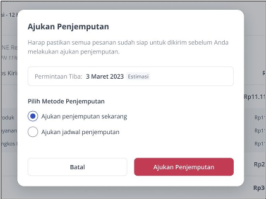
- Setelah mengklik “Lanjutkan Pengiriman” akan muncul kotak dialog, pilih “Ajukan Penjemputan Sekarang”, kemudian klik tombol “Ajukan Penjemputan"
- Secara otomatis kurir 3PL menerima notifikasi penjemputan paket.

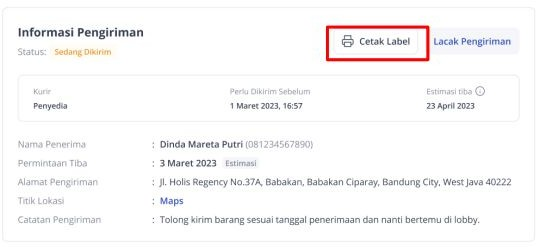
- Penyedia dapat mencetak label pengiriman dengan mengklik tombol “Cetak Label”.
- Rekam video pengemasan untuk asuransi.
- Terdapat status pengiriman yang akan terupdate secara otomatis mengenai paket yang dikirim.

- Lacak pengiriman dengan mengklik “Lacak Pengiriman”

Mengirim Pesanan melalui Kurir Penyedia
- Setelah mengklik tombol “Lanjutkan Pengiriman” akan muncul kotak dialog Tambah Informasi Kurir Penyedia.
- Masukkan informasi berupa:
- Estimasi Pesanan Tba
- Nomor Kendaraan (Opsional)
- Nama Kurir (Opsional)
- Klik tombol “Kirim Pesanan” secara otomatis status pengiriman akan berubah.

- Klik “Cetak Label” sebelum mengirimkan pesanan.

- Perbarui informasi dan status pengiriman setelah paket tiba dengan mengklik tombol “Perbarui Pengiriman”. Akan muncul kotak dialog.
- Lengkapi informasi pada bagian Perbarui Pengiriman yaitu:
- Tanggal diterima
- Jam diterima
- Foto Bukti Pengiriman (Opsional)
- Klik “Selesaikan Pengririman” maka otomatis status pengiriman berubah menjadi “Telah Tiba”

Konfirmasi BAST
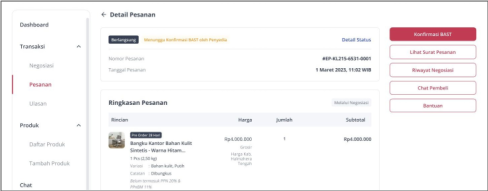
- Setelah BAST telah dikonfirmasi oleh pembeli, maka status pesanan akan berubah menjadi “Menunggu Konfirmasi BAST oleh Penyedia”
- Klik tombol “Konfirmasi BAST” pada halaman Detail Halaman.
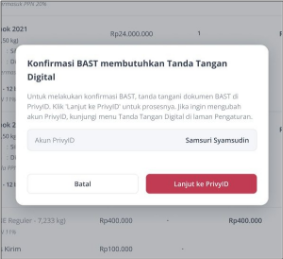
- Akan muncul kotak dialog “Konfirmasi akun PrivyID”


- Isi kode OTP, lalu klik “Verifikasi OTP”
- Klik tombol “Tanda Tangan” pada kotak dialog yang muncul.
- Klik tombol “Ya, Lanjutkan” pada kotak dialog yang muncul. Cek proses pembubuhan secara berkala atau refresh halaman web.
- Setelah itu, status pesanan berubah menjadi “Berlangsung”

Adendum Pesanan
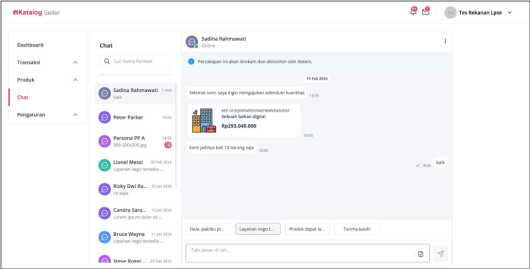
- Penyedia menerima konfirmasi oleh PPK terkait dengan adendum pesanan melalui fitur chat. Dalam hal ini, Penyedia terinformasi terkait akan adanya adendum data pesanan

- Setelah itu, Penyedia menunggu PPK menyelesaikan adendum perubahan data pesanan yang di inginkan
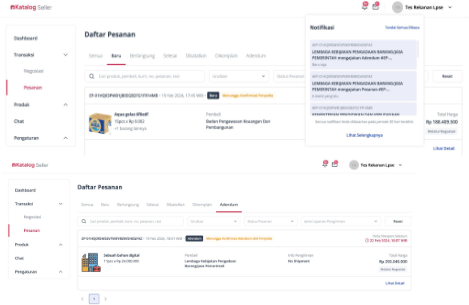
- Setelah PPK menandatangani adendum pesanan. Penyedia akan mendapatkan notifikasi adendum
- Penyedia dapat melihat detail adendum pesanan dengan cara memilih opsi notifikasi yang muncul atau melihat pada detail pesanan.

- Jika Penyedia menyetujui adendum surat pesanan, maka Penyedia dapat menandatangani surat pesanan yang sudah di adendum dengan tanda tangan elektronik (e-sign) melalui Privy.

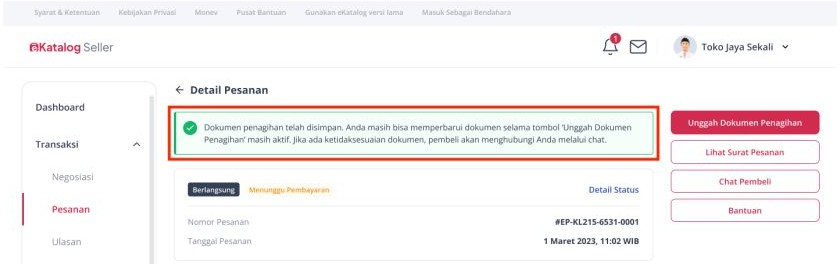
Unggah Dokumen Penagihan
- Buka “Detail Pesanan”. Klik “Unggah Dokumen Penagihan” (tombol akan aktif apabila PPK sudah memilih metode pembayaran).
- Muncul kotak dialog, masukkan nomor faktur pajak dan lampirkan dokumen dengan mengklik tombol “Unggah Dokumen”.
- Pastikan nomor faktur dan dokumen sudah benar! Klik tombol “Unggah”
- Jika berhasil, maka PPK akan memverifikasi dokumen. Jika terverifikasi maka tombol “Unggah Dokumen Penagihan” akan hilang.
Fitur Chat
Akses Fitur Chat
Menggunakan fitur chat dapat dilakukan dengan cara sebagai berikut :
- Dashboard
- Pada halaman Dashboard, pilih icon “Surat” atau klik menu “Chat”.
- Detail Negosiasi
- Buka Detail Negosiasi, lalu klik “Chat Pembeli”
- Negosiasi - Ajukan Harga Baru
- Pada tahap negosiasi, klik tombol “Ajukan Harga Baru” lalu klik “Chat Pembeli”
- Detail Pesanan
- Buka Detail Pesanan, lalu klik “Chat Pembeli”
Bagian dan Fungsi Fitur Chat

Kolom A : Pencarian Chat
- Berfungsi untuk mencari riwayat chat. Dapat dilakukan dengan mencari nama Pembeli.
Kolom B : Riwayat Chat
Kolom C : Nama dan Status Penerima Pesan
- Dilakukan jika terjadi masalah atau kendala.
Kolom E : Room Chat
Kolom F : Input Chat
- Berfungsi untuk tempat menulis dan mengirimkan pesan.