Pedoman Aplikasi Pondok Lidia Aja
Pondok Lidia Aja (Permohonan Dokumen Pemilihan Penyedia Barang/Jasa)
Pendahuluan
Akses Login
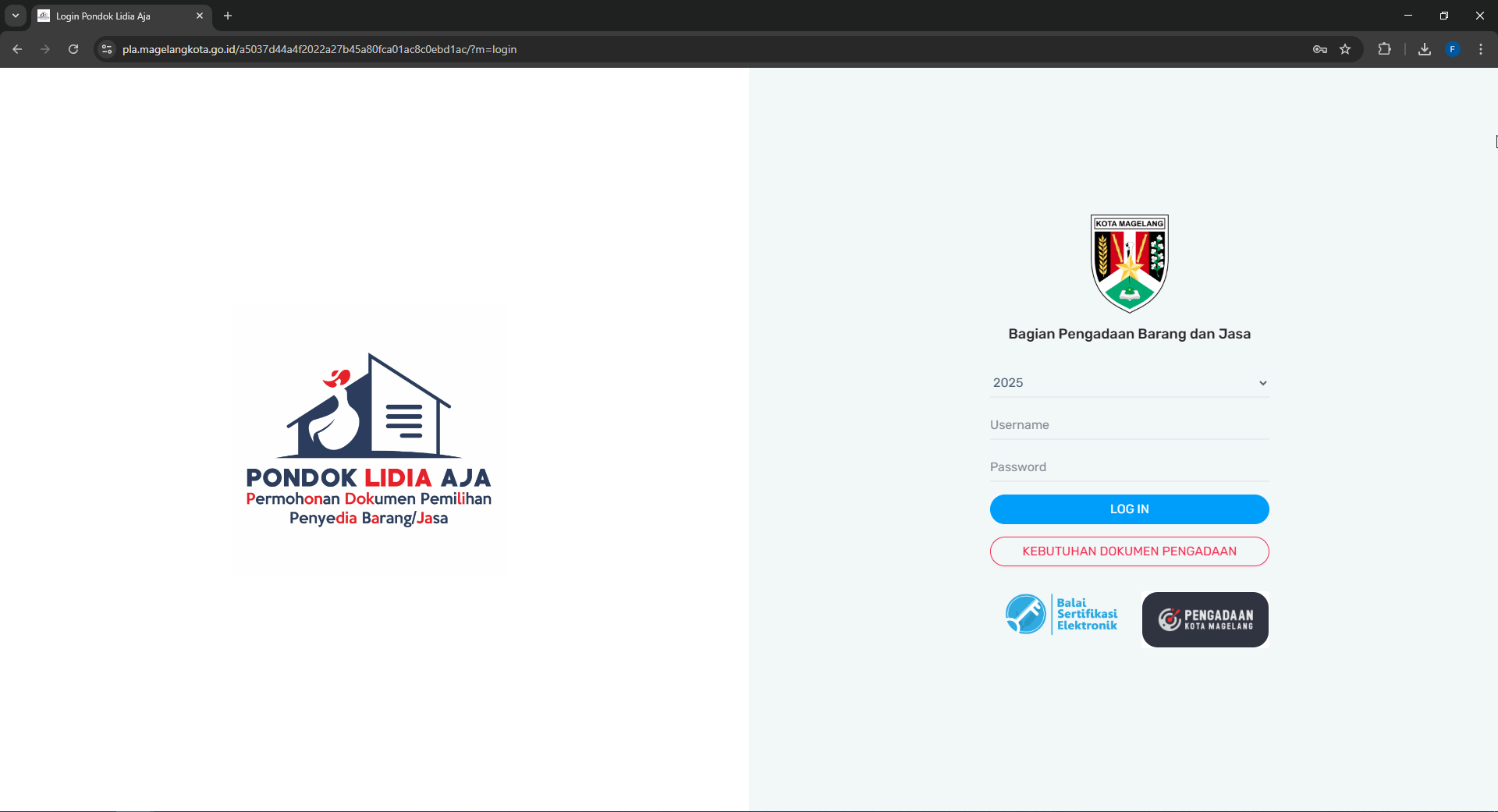
Halaman Akses Login merupakan halaman dimana user dengan level Administrator, Pokja, Kepala PBJ, Kepala OPD ataupun PKK masuk kedalam sistem. Halaman ini dapat diakses melalui link pla.magelangkota.go.id.
Tampilan dari halaman ini dapat dilihat pada gambar berikut.
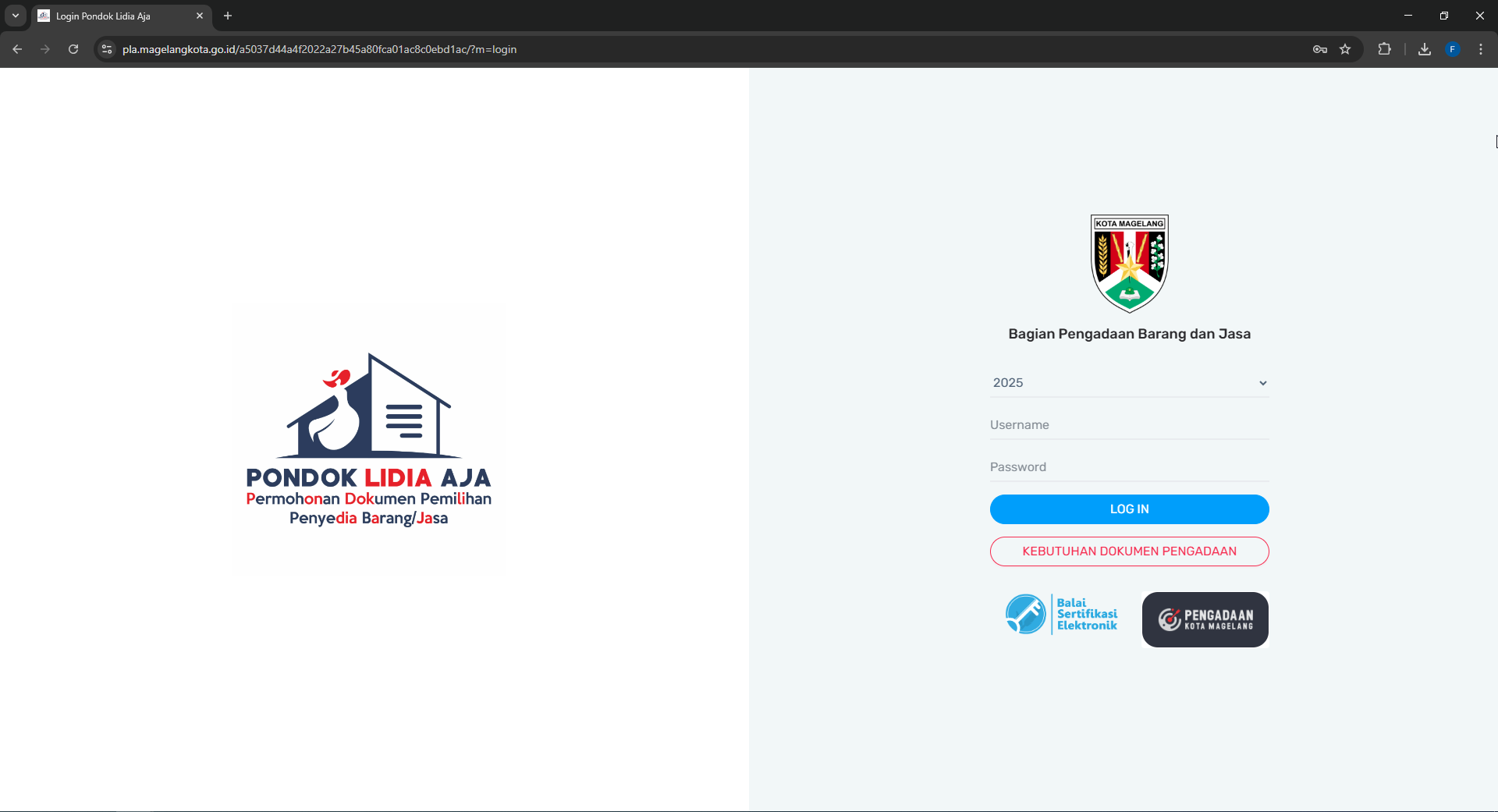
Masukkan username dan password yang dimiliki, lalu klik tombol login untuk masuk ke dalam sistem.
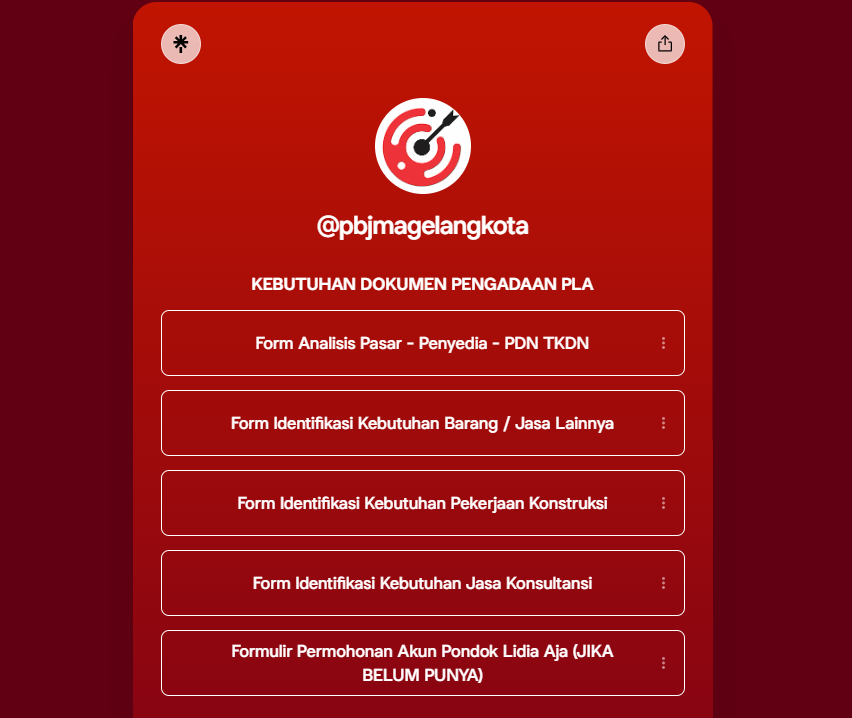
Untuk kebutuhan dokumen apa saja yang diperlukan dapat dilihat pada halaman awal Pondok Lidia Aja pada bagian bawah menu login. Terdapat menu Kebutuhan Dokumen Pengadaan yang dapat digunakan sebagai pedoman untuk pengisian berkas yang diperlukan untuk pengajuan paket.
Akses PPK
Akses PPK merupakan halaman yang dimiliki oleh user dengan hak akses PPK. Beberapa menu yang ada pada Halaman ini adalah sebagai berikut :
-
Dashboard
-
Verifikasi Paket
-
LPSE
-
Traking Paket
-
Kotak Surat
-
Laporan
-
Buku Panduan
-
Statistik Pengadaan
Tugas Utama dari seorang PPK adalah mengolah data Pengajuan RUP, SIRUP dan
LPSE yang ada pada sistem.
Pedoman Penggunaan Aplikasi
Pembuatan Paket
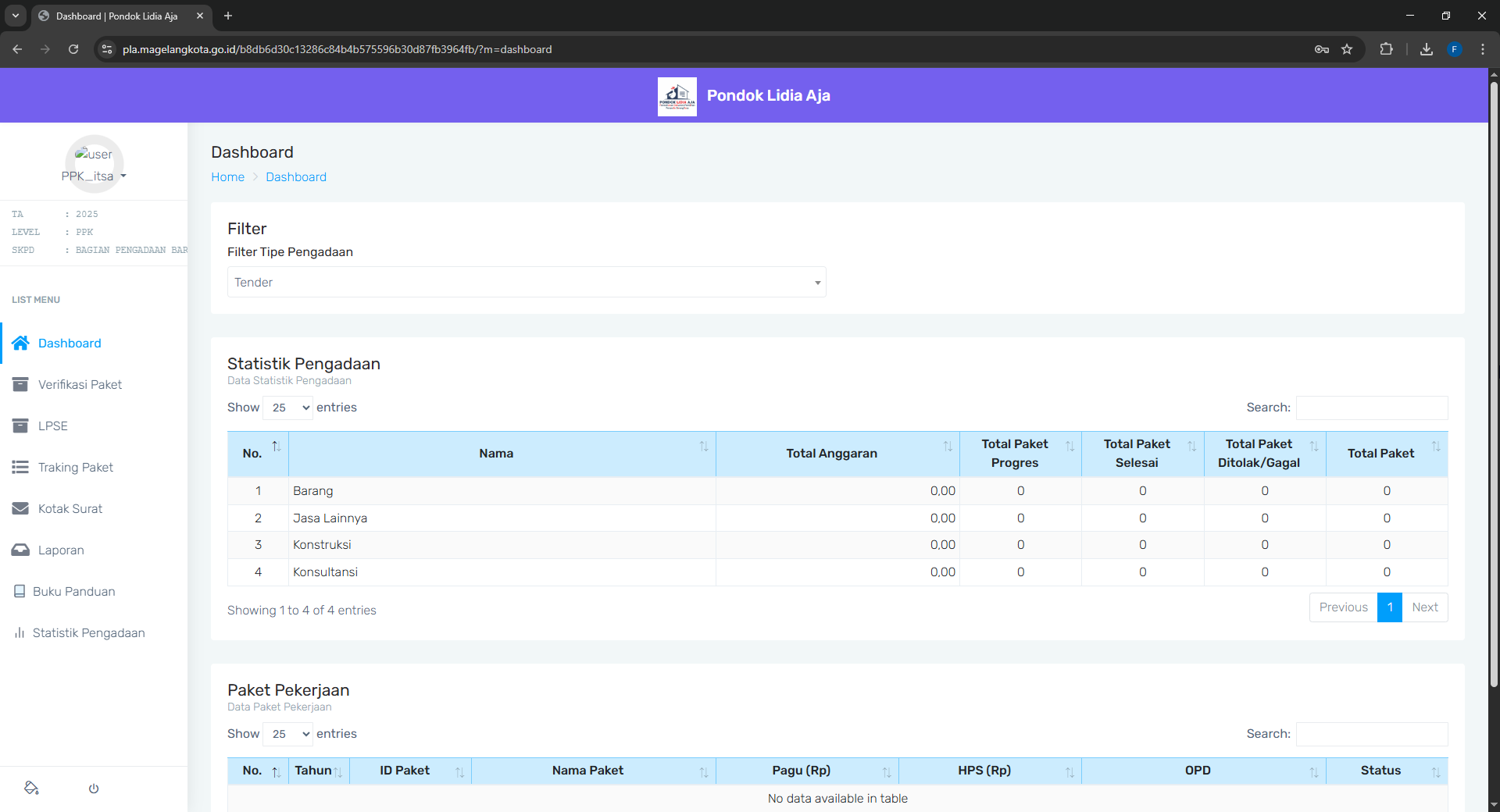
Untuk melakukan pembuatan paket, setelah masuk pada halaman Dashboard PPK dapat melanjutkan dengan klik pada menu Verifikasi Paket.

Setelah masuk pada menu verifikasi paket, PPK dapat mencari nama paket yang akan diajukan dengan cara :
1. Cari nama paket yang akan diajukan pada kolom Cari;
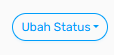
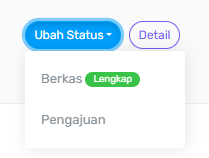
2. Klik Ubah Status pada kolom Aksi;
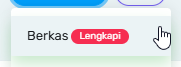
3. Klik pada Berkas untuk melengkapi;

Lalu akan muncul Sumber Dana dan isikan sesuai dengan sumber dana APBD.
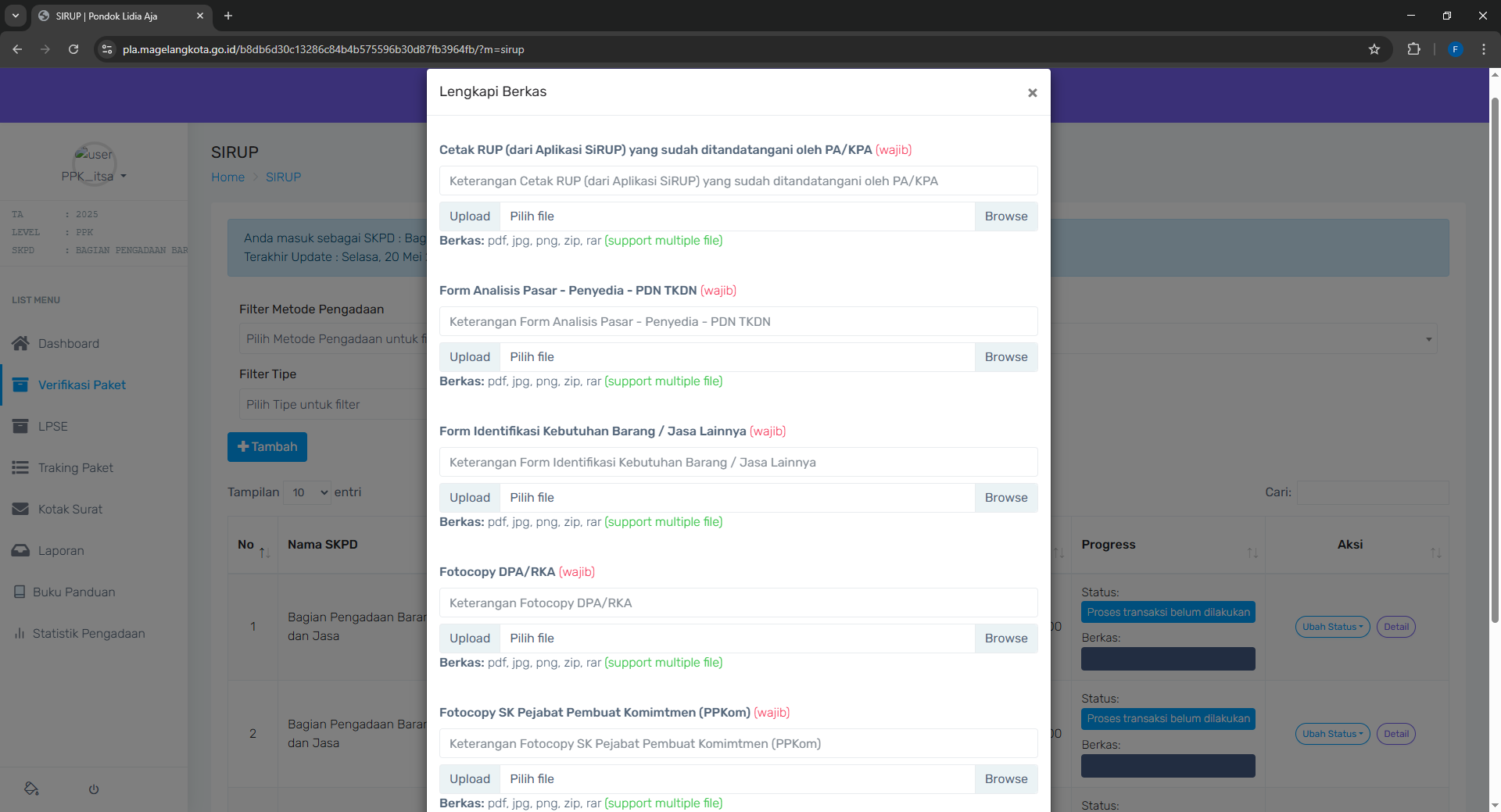
Lalu upload berkas-berkas yang dibutuhkan seperti :
-
Cetak RUP (dari Aplikasi SiRUP) yang sudah ditandatangani oleh PA/KPA;
-
Form Analisis Pasar - Penyedia - PDN TKDN;
-
Form Identifikasi Kebutuhan Barang / Jasa Lainnya;
-
Fotocopy DPA/RKA;
-
Fotocopy SK Pejabat Pembuat Komimtmen (PPKom);
-
Surat Permohonan Pengadaan Barang/Jasa yang ditanda tangani Kepala OPD;
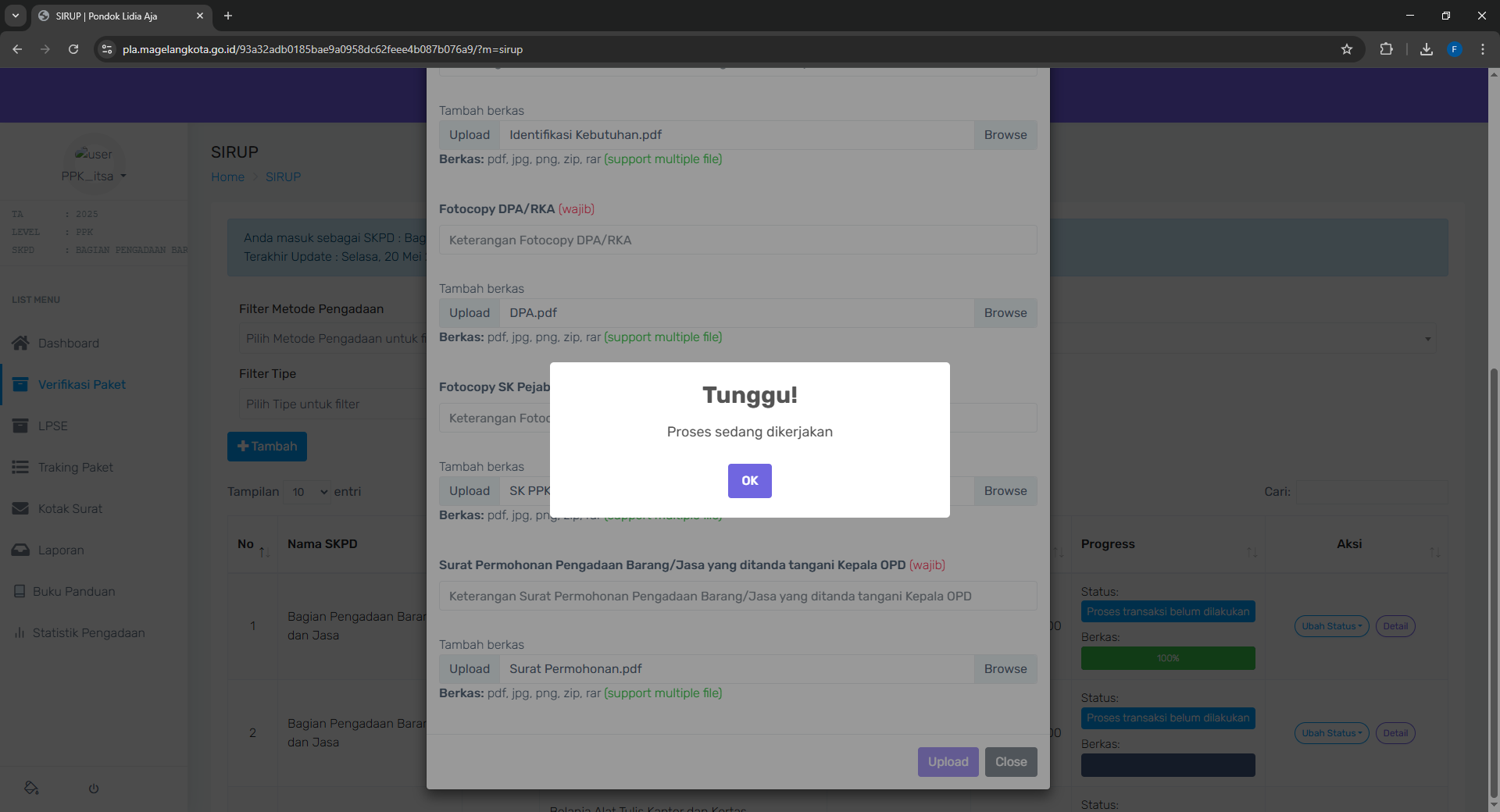
Jika semua berkas sudah lengkap, klik upload dan akan muncul notifikasi proses sedang dikerjakan, lalu klik OK.
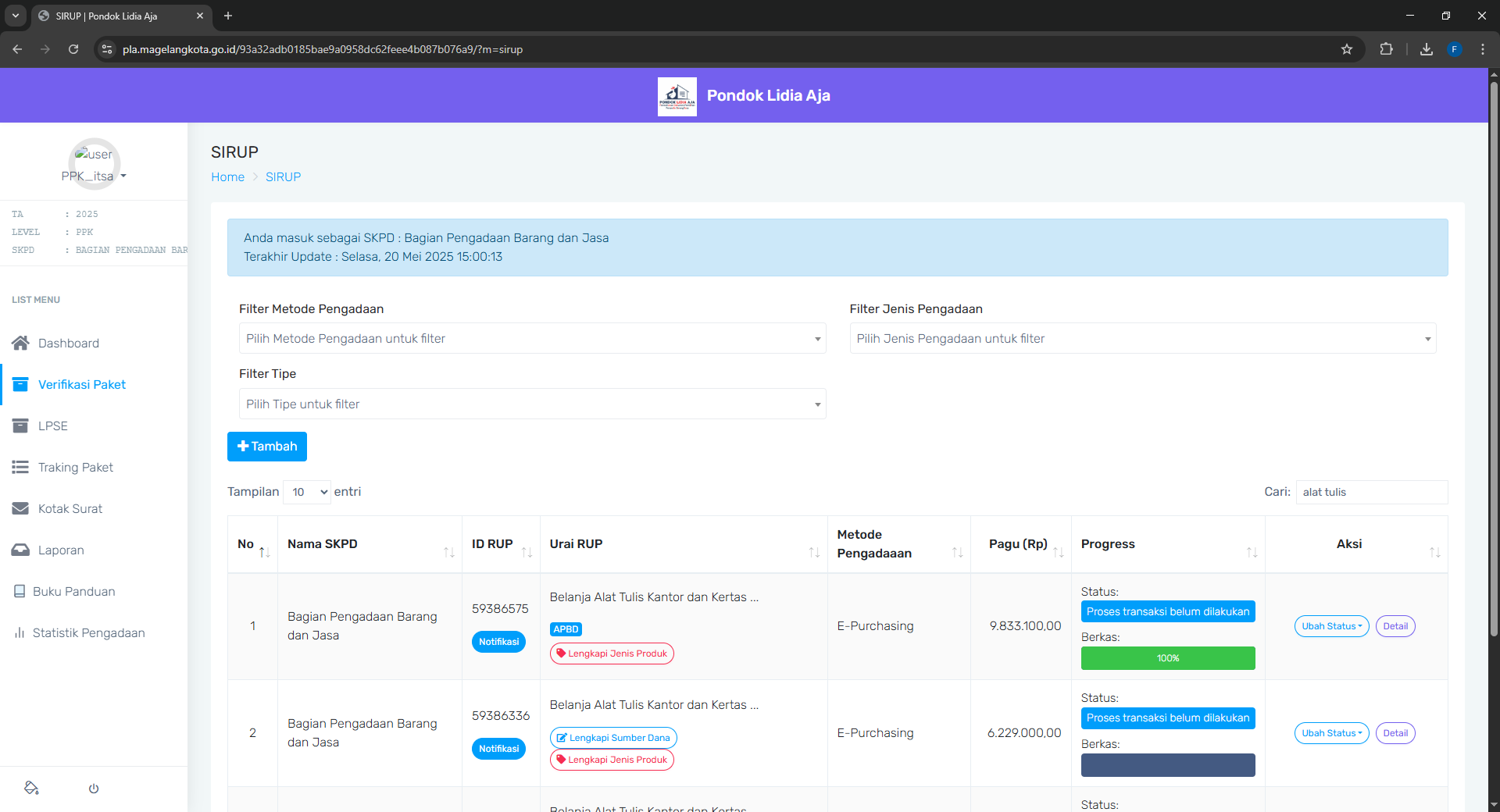
Jika semua berkas sudah lengkap maka :
1. Status progress akan terisi 100% ;

2. Lalu klik lengkapi Jenis Produk.


Pilih Jenis Produk, apakah Produk Dalam Negeri atau Produk Luar Negeri.

Setelah semua dipastikan terisi, dapat klik ubah status lalu klik pengajuan.

Setelah proses pengajuan akan muncul tampilan pop up seperti pada gambar diatas, lalu PPK dapat memasukkan tanggal pengajuan. Pada bagian Nomor Surat Tugas isi dengan Nomor Surat Permohonan dan surat tugas dapat di upload Surat Permohonan.
Selanjutnya klik YA jika sudah untuk melanjutkan untuk pengajuan paket, atau klik TIDAK jika masih ada yang perlu diubah.
Tracking Paket

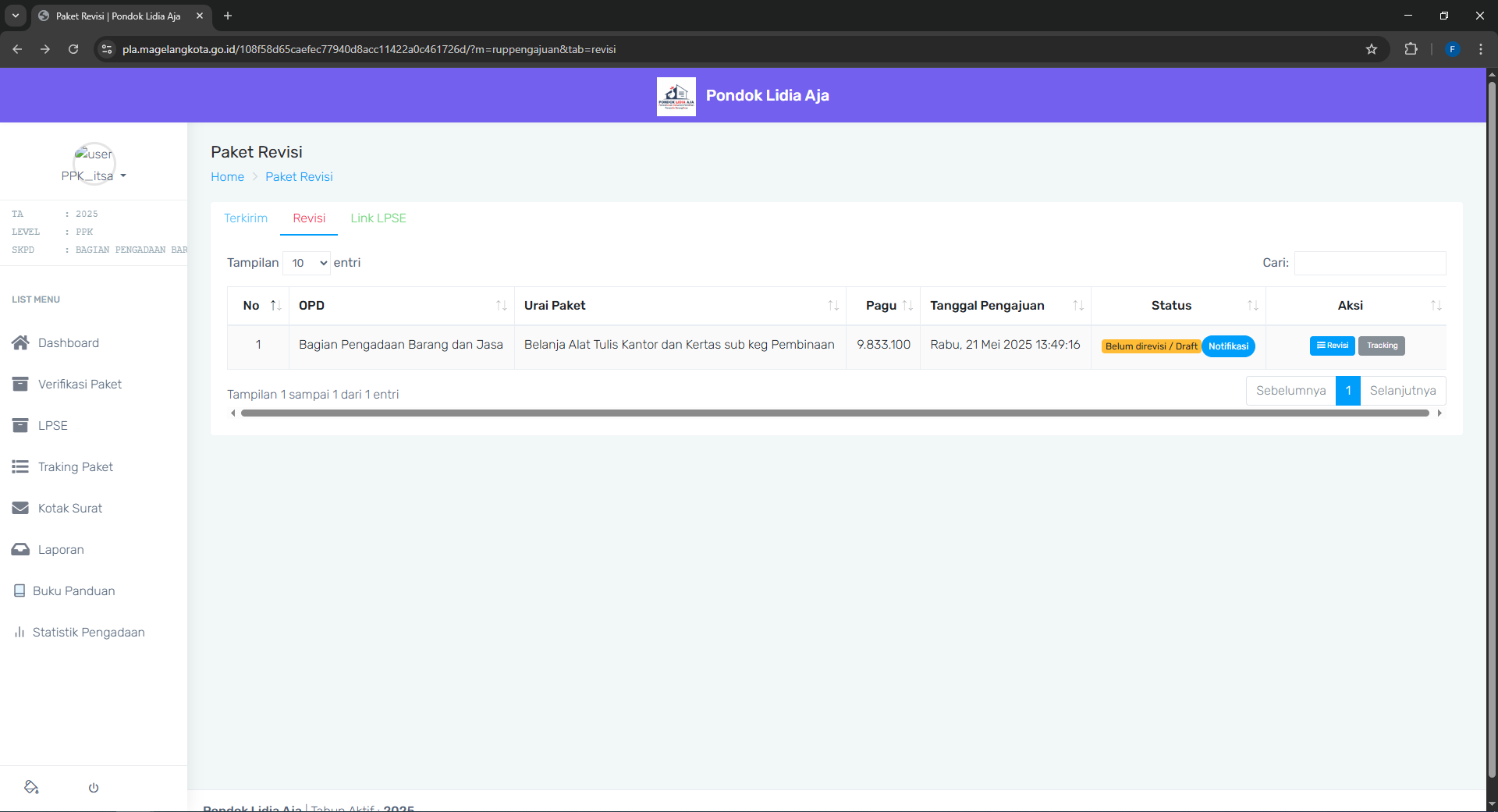
Untuk melakukan pelacakan status paket dapat dengan cara memilih menu Traking Paket pada menu sebelah kiri. Di dalam menu Traking Paket kita bisa melihat :
-
Status dari paket yang sudah diajukan;
-
Melakukan tracking paket;
-
Revisi paket jika diperlukan revisi;

Pada kolom aksi tombol Traking untuk melacak paket.


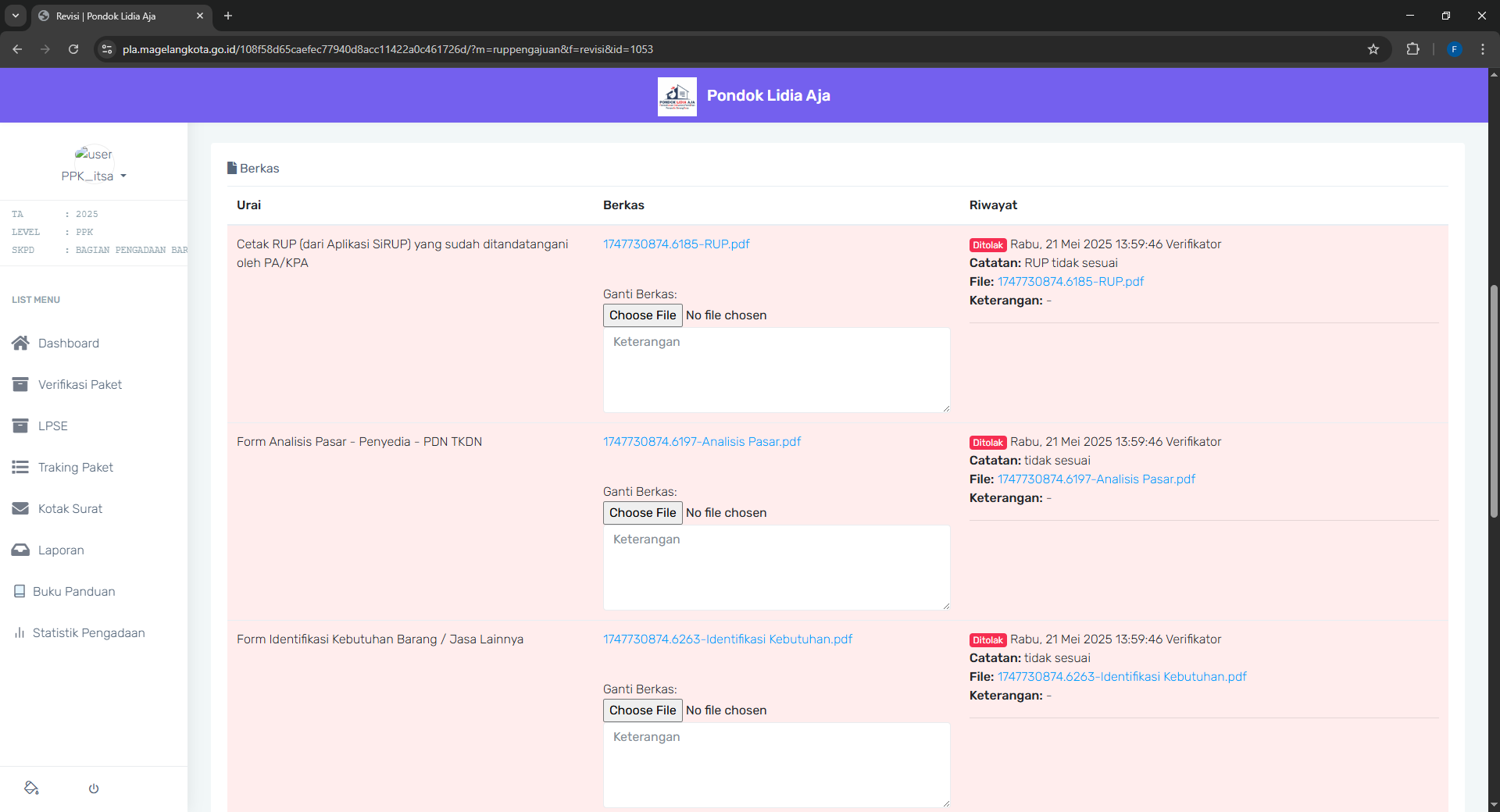
Setelah klik pada tombol revisi, PPK dapat mengupload ulang berkas yang sudah direvisi. Jika dokumen revisi sudah diupload, PPK dapat mengirim kembali kepada verifikator.
Kebutuhan Dokumen Pengadaan
Untuk kebutuhan dokumen apa saja yang diperlukan dapat dilihat pada halaman awal Pondok Lidia Aja pada bagian bawah menu login. Terdapat menu Kebutuhan Dokumen Pengadaan yang dapat digunakan sebagai pedoman untuk pengisian berkas yang diperlukan untuk pengajuan paket.
Tampilan dari halaman ini dapat dilihat pada gambar berikut.
Setelah masuk pada menu Kebutuhan Dokumen Pengadaan akan tampil kebutuhan dokumen yang dapat disesuaikan dengan paket pengadaan yang akan di buat.