Pedoman Aplikasi SIRUP
Buku ini berisikan tentang materi teknis Aplikasi SIRUP
- Pendahuluan
- Pedoman Aplikasi
- Alur Proses Aplikasi SIRUP
- Alur Kelola RUP oleh SKPD dan Sub SKPD
- Proses Persiapan Instansi Baru
- Proses Persiapan SKPD/Sub SKPD
- Proses Persiapan Akun PA/KPA
- Proses Persiapan Akun PPK Baru
- Proses Generate RKA dan Delegasi PPK
- Proses Pemaketan RUP
- Proses Pengumuman & Konsolidasi Paket RUP
- Proses Pembatalan & Revisi Paket RUP
- Proses Persiapan Akun Admin RUP Baru
- FAQ
Pendahuluan
Pengenalan Aplikasi SIRUP
Aplikasi Sistem Informasi Rencana Umum Pengadaan (SIRUP) adalah aplikasi yang berbasis Website (Web based) yang fungsinya sebagai sarana atau alat untuk mengumumkan Rencana Umum Pengadaan (RUP). SiRUP bertujuan untuk mempermudah pihak Pengguna Anggaran (PA)/Kuasa Pengguna Anggaran (KPA) dalam mengumumkan RUPnya.
Berikut Contoh Struktur Identifikasi Pengadaan Barang/Jasa :
| Level Komponen/Sub Komponen pada RKA PD |
|
Akun belanja yang terasosiasi dengan pengadaan barang/jasa:
|
Pengguna Aplikasi SIRUP
Pengguna dalam aplikasi (SIRUP) adalah semua individu atau tim yang terlibat dalam proses perencanaan pengadaan, yang terdiri dari Admin PPE, Pengguna Anggaran (PA), Kuasa Pengguna Anggaran (KPA), Pejabat Pembuat Komitmen (PPK), dan Admin (RUP).
Berikut penjelasan singkat tentang akun pengguna aplikasi (SIRUP):
- Admin PPE
- Admin PPE adalah Administrator sistem dari perwakilan suatu instansi yang mengelola aplikasi dan infrastruktur terkait pengadaan secara elektronik (Admin Pusat Pelayanan Elektronik)
- Pengguna Anggaran (PA)
- Pejabat pemegang kewenangan penggunaan anggaran khusus SKPD
- Kuasa Pengguna Anggaran (KPA)
- Pejabat pemegang kewenangan penggunaan anggaran khusus Sub SKPD
- Pejabat Pembuat Komitmen (PPK)
- Pejabat yang diberikan kewenangan oleh PA/KPA untuk mengambil keputusan dan/atau melakukan tindakan yang dapat mengakibatkan pengeluaran anggaran belanja negara
- Admin (RUP)
- Admin RUP berperan untuk membantu Pejabat Pembuat Komitmen (PPK) dalam melakukan identifikasi pemaketan RUP atau input manual paket RUP apabila pendelegasian pekerjaan telah dilakukan oleh PPK
Peran Pengguna Aplikasi SIRUP
Peran pengguna adalah hak akses atau tanggung jawab yang dimiliki setiap pengguna dalam alur kerja aplikasi. Peran ini sangat penting untuk memastikan setiap tahapan pengadaan berjalan efisien dan sesuai dengan otorisasi yang benar.
Berikut peran pengguna serta hak aksesnya dalam aplikasi (SIRUP):
- Peran Pengguna Admin PPE
-
- Kelola Satuan Kerja
- Melakukan Pengaturan Generate RKA di level SKPD atau Sub SKPD
- Kelola Pengguna
- Menambahkan akun PA dan KPA, mengubah data pengguna, dan menonaktifkan pengguna
- Dapat Memanfaatkan Fitur Moner
- Dapat memanfaatkan fitur Monitoring-Evaluasi Report (Moner) dengan data keseluruhan SKPD/Sub SKPD
- Dapat Memanfaatkan Fitur Cetak Rekap RUP
- Dapat memanfaatkan fitur Cetak Rekap Paket RUP di seluruh SKPD/Sub SKPD
- Dapat Melakukan Penguncian Penginputan RUP
- Penguncian dan pembukaan penginputan RUP dapat dilakukan untuk SKPD/Sub SKPD yang dipilih
- Kelola Satuan Kerja
Referensi: Video Tutorial - Admin PPE Pemerintah Daerah
- Peran Pengguna PA (untuk SKPD) KPA (untuk Sub SKPD)
-
- Kelola Pengguna
- Menambah akun Admin RUP, mengubah Data Pengguna, dan menonaktifkan data pengguna
- Verifikasi dan Un-verifikasi PPK
- PA/KPA dapat melakukan verifikasi dan un-verifikasi atas akun PPK yang berada di SKPD/Sub SKPD mereka
- Generate RKA PD
- Melakukan Generate RKA PD dari aplikasi SIPD RI
- Kelola PKS (Manual)
- Menambah PKS, mengubah PKS, dan melakukan delegasi PKS ke PPK
- Mengumumkan Paket RUP
- Mengumumkan Paket Penyedia dan Swakelola
- Batalkan Final Draft Paket RUP
- Pembatalan final draft paket RUP
- Revisi Paket RUP
- Pembatalan Paket RUP yang telah diumumkan, perubahan (revisi) paket, dan pengaktifan kembali paket
- Konsolidasi Paket
- Melakukan konsolidasi paket dalam SKPD/Sub SKPD
- Dapat Memanfaatkan Fitur Moner
- Dapat memanfaatkan fitur Monitoring-Evaluasi Report (Moner) dengan data SKPD/Sub SKPD
- Dapat Memanfaatkan Fitur Cetak Rekap RUP
- Dapat memanfaatkan fitur Cetak Rekap Paket RUP di SKPD/Sub SKPD
- Kelola Pengguna
Referensi: Video Tutorial - PA/KPA Pemerintah Daerah
- Peran Pengguna PPK
-
- Pemetaan Data PPK ke SKPD/Sub SKPD
- PPK dapat melakukan pemetaan data ke SKPD/Sub-SKPD
- Delegasi PKS ke Admin RUP
- PPK dapat melakukan delegasi kepada Admin RUP (bila diperlukan) setelah PPK menerima delegasi dari PA/KPA
- Kelola Paket RUP
- Identifikasi pemaketan, membuat paket (manual), melengkapi paket, dan membuat konsolidasi paket dalam SKPD/Sub SKPD
- Finalisasi Draft Paket RUP
- Finalisasi draft paket RUP yang akan diumumkan oleh PA/KPA
- Inisiasi Revisi Paket RUP
- PPK dapat mengajukan revisi untuk paket yang telah diumumkan oleh PA/KPA
- Pemetaan Data PPK ke SKPD/Sub SKPD
Referensi: Video Tutorial - PPK Pemerintah Daerah
- Peran Pengguna Admin RUP
-
- Identifikasi Pemaketan
- Melakukan identifikasi pemaketan
- Membuat Paket RUP
- Membuat paket penyedia, paket swakelola, dan paket penyedia dalam swakelola
- Identifikasi Pemaketan
Referensi: Video Tutorial - Admin RUP Pemerintah Daerah
Pedoman Aplikasi
Pedoman untuk pengguna baru Pemerintah Daerah
Alur Proses Aplikasi SIRUP
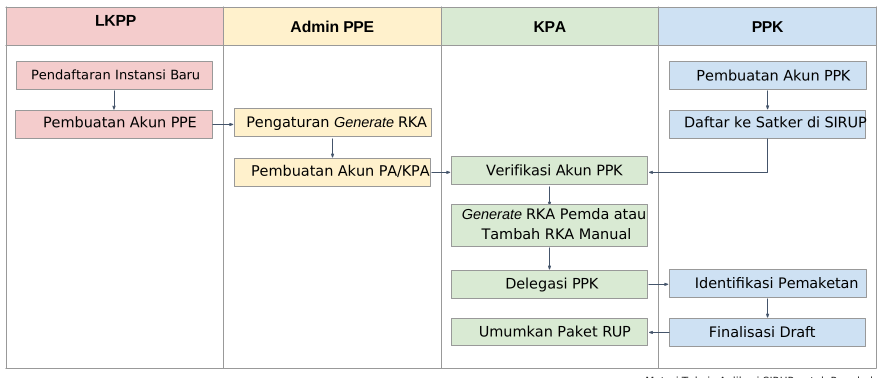
Alur Kelola RUP oleh SKPD dan Sub SKPD
Proses Persiapan Instansi Baru
- Pendaftaran Instansi Baru di SIRUP
-
LKPP akan mendaftarkan informasi nama instansi baru di SIRUP
-
Pemerintah Daerah dapat meminta perubahan informasi nama instansi jika diperlukan
-
- Pembuatan Akun PPE
- Pemerintah Daerah menyampaikan permohonan pembuatan akun Admin PPE
- Surat Permohonan Akun PPE Pemerintah Daerah ditujukan kepada Direktorat Perencanaan Transformasi, Pemantauan, dan Evaluasi Pengadaan LKPP
- Surat permohonan dilengkapi identitas pegawai yang ditunjuk sebagai Admin PPE
- LKPP akan membuatkan akun Admin PPE
- LKPP menyampaikan informasi akun Admin PPE kepada pegawai yang ditunjuk sebagai Admin PPE
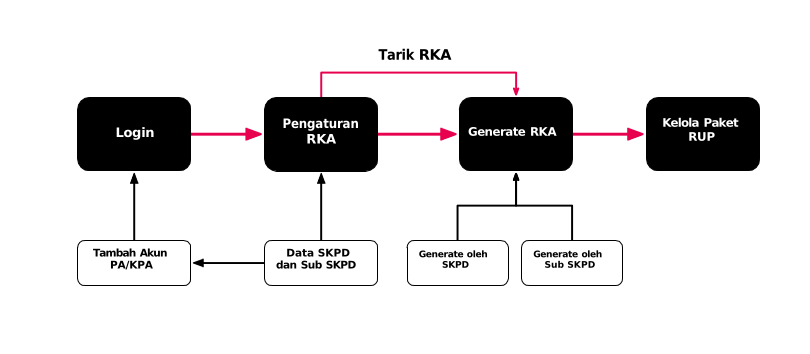
Proses Persiapan SKPD/Sub SKPD
Pengaturan Generate RKA di level SKPD/Sub SKPD
-
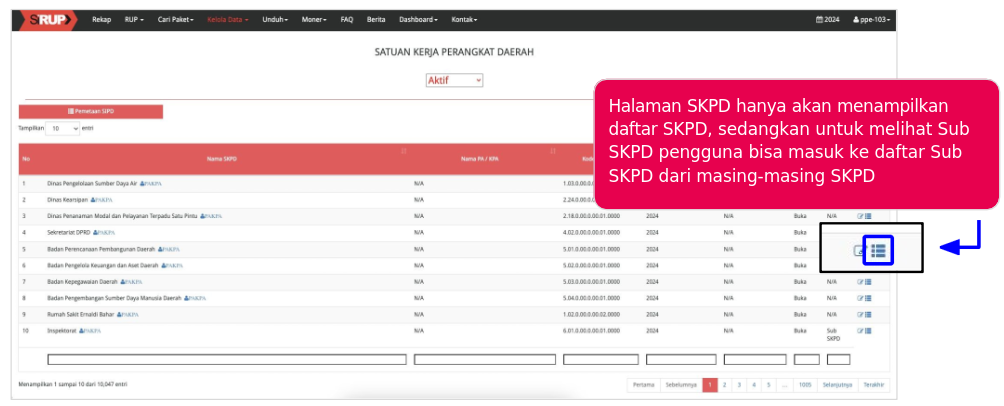
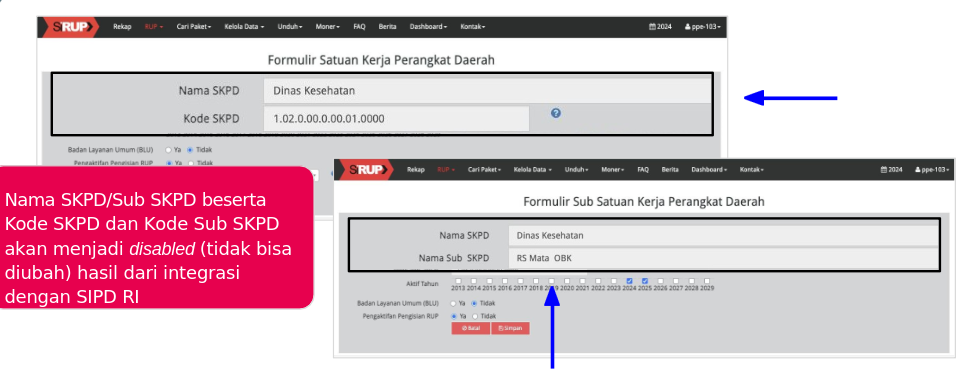
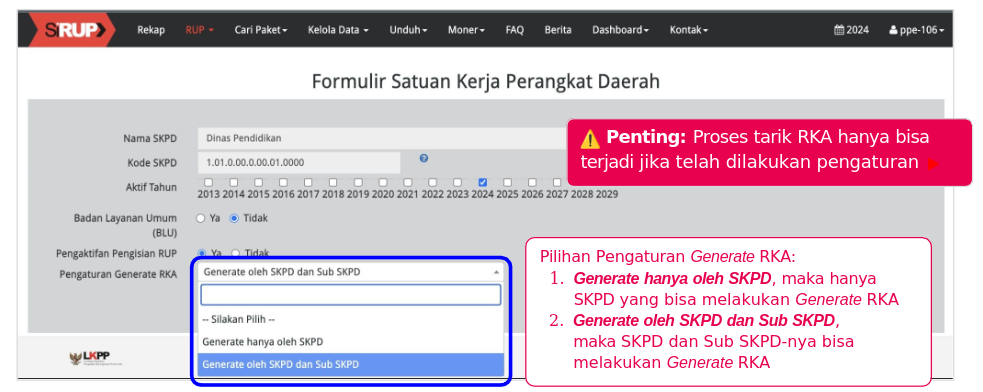
- Akun Admin PPE bertugas melakukan Pengaturan Generate RKA untuk setiap SKPD
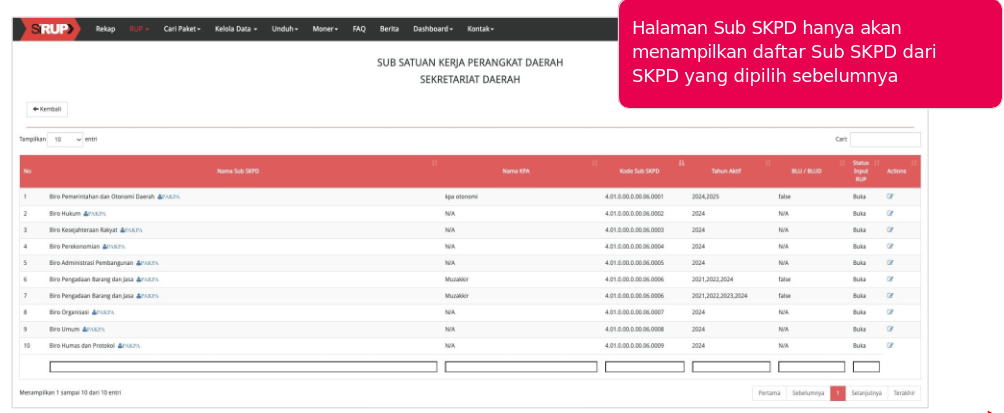
- Data SKPD/Sub SKPD akan secara otomatis tersedia di SIRUP dari hasil integrasi dengan aplikasi SIPD RI milik Kementerian Dalam Negeri
- Jika ingin melakukan perubahan informasi SKPD dan Sub SKPD, silakan dilakukan melalui aplikasi SIPD RI dan data secara otomatis akan ter-update di SIRUP
Referensi: Video Tutorial - Akun Admin PPE Kelola Satuan Kerja & Kelola Pengguna
Proses Pengaturan Generate RKA di level SKPD/Sub SKPD
Proses Persiapan Akun PA/KPA
Pembuatan Akun PA dan KPA
-
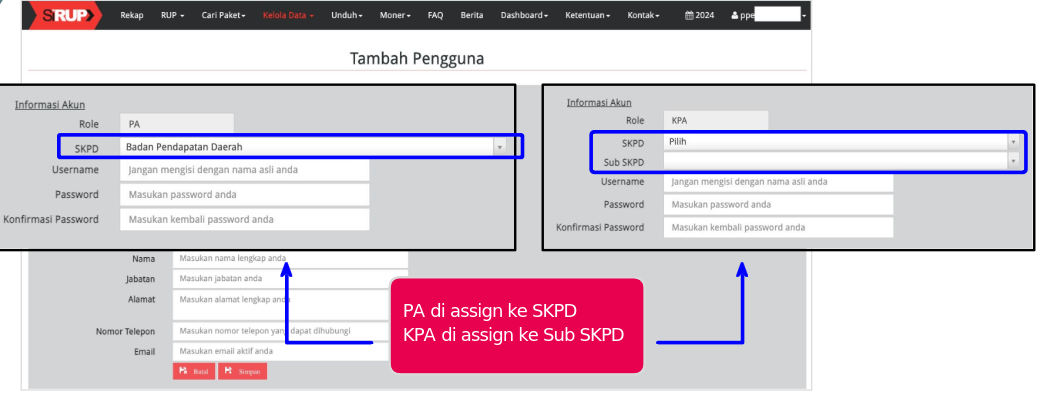
- Admin PPE juga bertugas untuk membuat Akun PA untuk SKPD dan Akun KPA untuk Sub SKPD
Referensi: Video Tutorial - Akun Admin PPE Kelola Satker & Kelola Pengguna
Proses Pembuatan Akun PA dan KPA
Proses Persiapan Akun PPK Baru
Pembuatan Akun PPK dan Masuk ke SIRUP
-
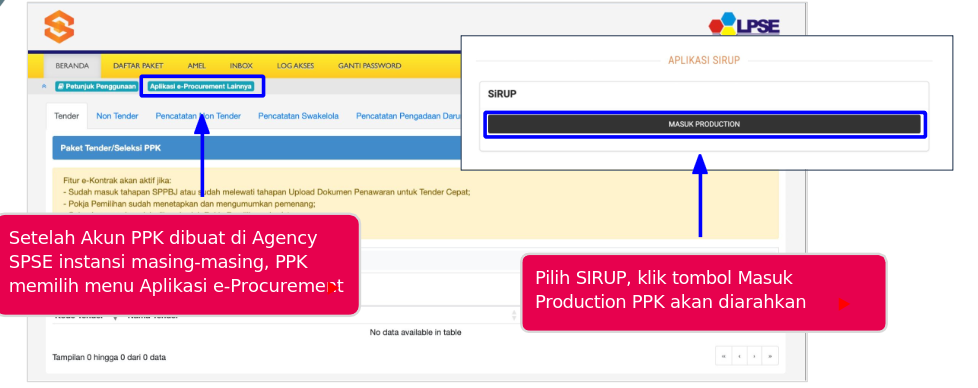
- PPK menyampaikan permohonan pembuatan akun PPK ke Admin Agency SPSE instansinya masing-masing
- Setelah mendapatkan akun, PPK dapat masuk ke SIRUP dan melakukan pengisian data diri termasuk SKPD/Sub SKPD agar terdaftar ke SKPD/Sub SKPD-nya masing-masing di SIRUP
- Proses verifikasi PPK dilakukan oleh PA/KPA di SKPD/Sub SKPD masing-masing
Referensi: Video Tutorial - Akun PPK Masuk ke SIRUP
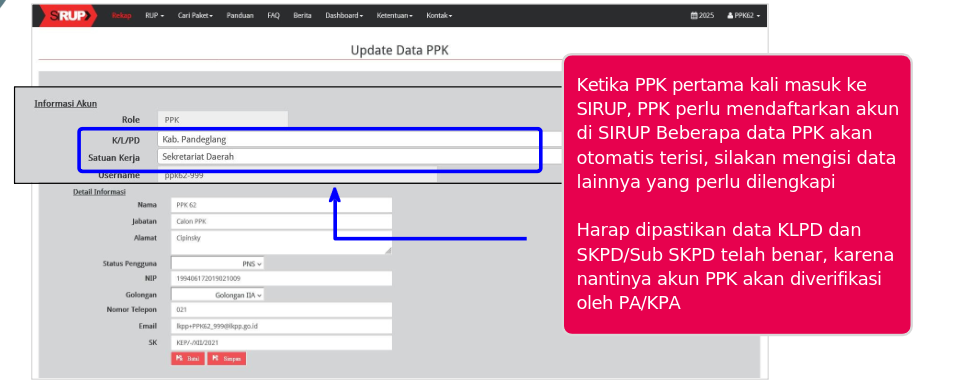
Proses Verifikasi Akun PPK & Un-verifikasi Akun PPK
-
- PA/KPA melakukan verifikasi akun PPK yang telah melakukan pemetaan atau pendaftaran ke SKPD/Sub SKPD-nya
- Setelah verifikasi akun PPK, PA/KPA mendelegasikan PKS ke PPK yang sesuai
- Jika terdapat ketidaksesuaian PPK dengan SKPD/Sub SKPD-nya, PA/KPA dapat menolak pemetaan atau pendaftaran PPK. Jika PPK sudah diverifikasi, PA/KPA masih tetap dapat melakukan un-verifikasi PPK
Referensi: Video Tutorial - PA/KPA Pemerintah Daerah
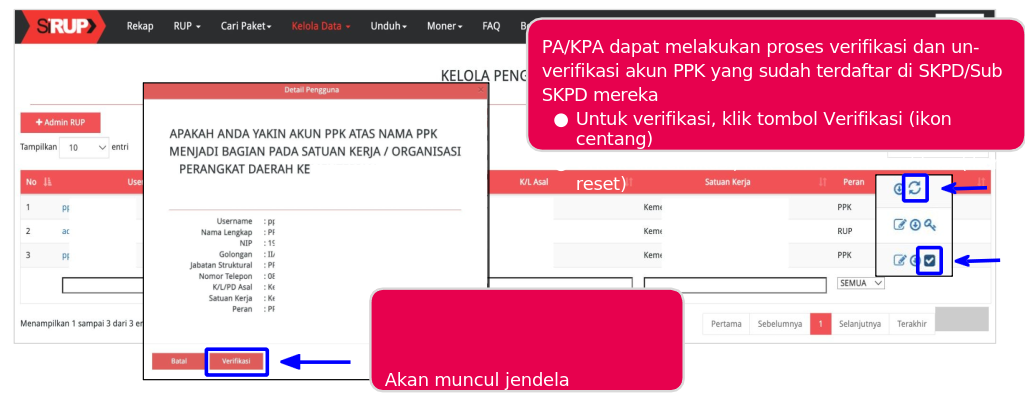
Proses Generate RKA dan Delegasi PPK
Proses Generate RKA PD atau Tambah RKA Manual
-
-
PA/KPA melakukan generate RKA PD pada SKPD/Sub SKPD masing-masing jika data RKA PD sudah tersedia di aplikasi SIPD RI milik Kementerian Dalam Negeri
-
Hasil generate RKA PD akan menjadi PKS yang nantinya perlu didelegasikan ke PPK untuk dilakukan identifikasi pemaketan dan dibuatkan paket RUP
-
Jika belum bisa melakukan generate RKA PD, PA/KPA bisa menambah RKA secara manual di SIRUP
-
Referensi: Video Tutorial - PA/KPA Pemerintah Daerah
Referensi: Video Tutorial - Akun KPA Tambah RKA Manual (Tutorial K/L)
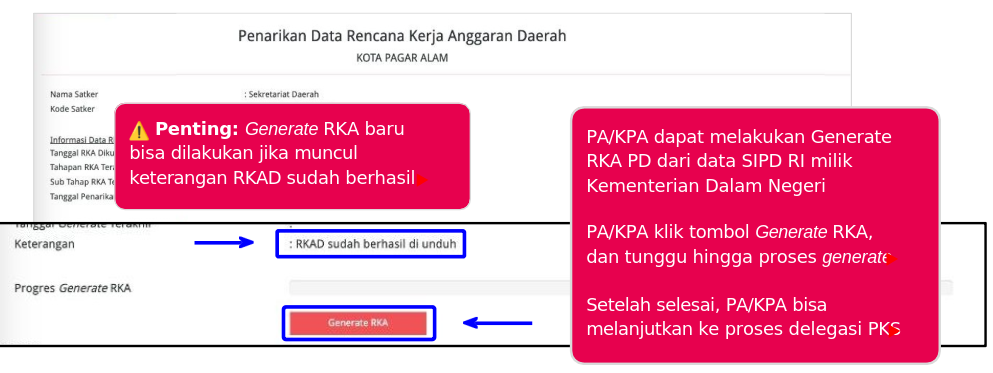
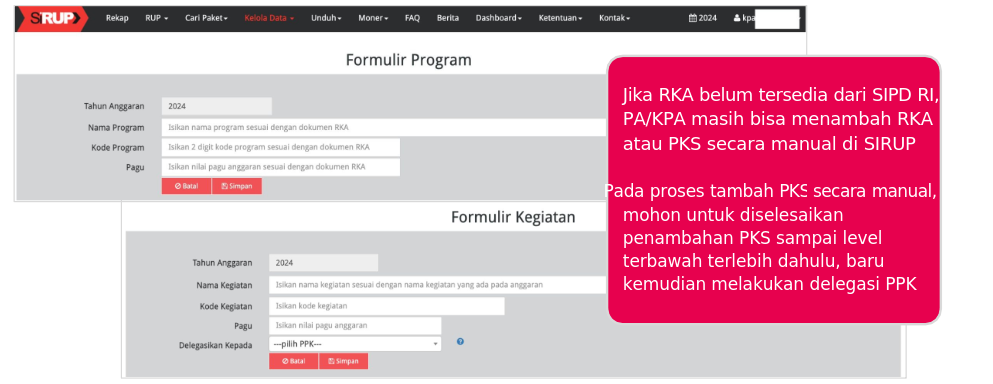
Proses Delegasi PPK
-
-
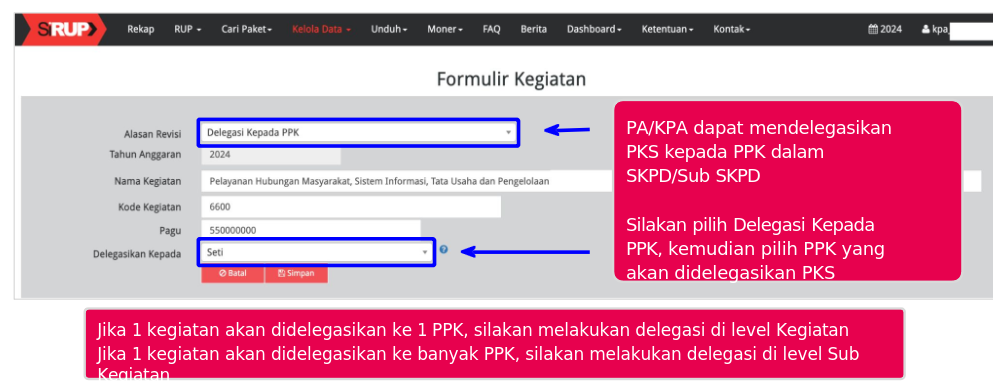
Setelah memiliki PKS, PA/KPA perlu melakukan delegasi PKS tersebut ke PPK yang sesuai
-
Jika 1 kegiatan akan didelegasikan ke 1 PPK, silakan melakukan delegasi di level Kegiatan
-
Jika 1 kegiatan akan didelegasikan ke banyak PPK, silakan melakukan delegasi di level Sub Kegiatan
-
-
Setelah PPK menerima delegasi PKS, maka PPK sudah dapat memulai proses identifikasi pemaketan
-
Referensi: Video Tutorial - PA/KPA Pemerintah Daerah
Proses Pemaketan RUP
Proses Identifikasi Pemaketan dan Generate Paket RUP
-
-
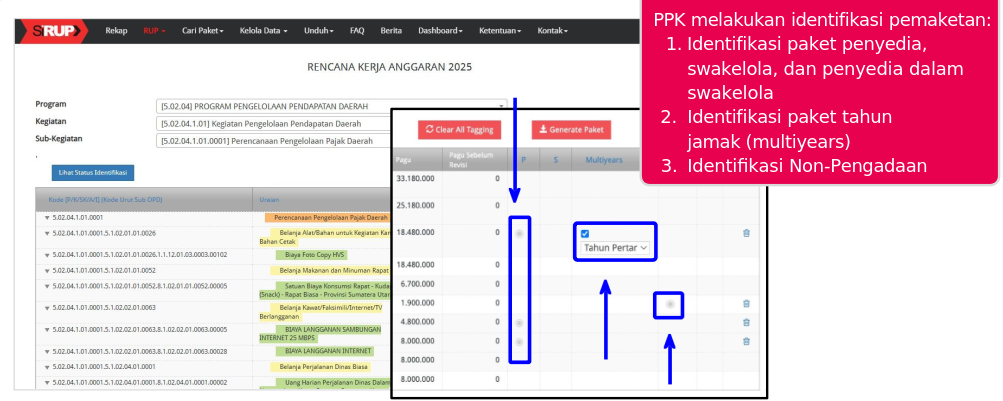
PPK melakukan proses identifikasi pemaketan sesuai dengan PKS yang didelegasikan dari PA/KPA
-
Proses identifikasi paket dilakukan untuk menentukan paket RUP sebagai paket penyedia, paket swakelola, atau paket penyedia dalam swakelola. Identifikasi juga dilakukan untuk paket tahun jamak (multiyears) dan paket non-pengadaan
-
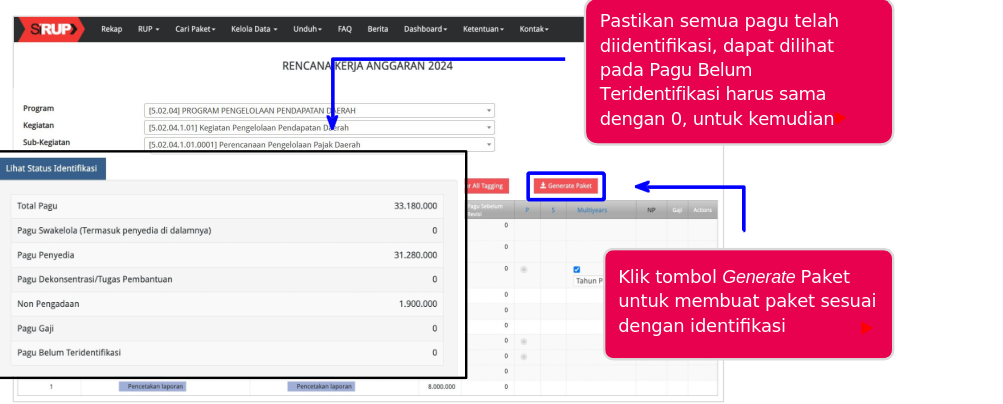
Setelah selesai melakukan identifikasi, PPK melakukan generate paket RUP dan paket RUP akan otomatis muncul di halaman paket RUP sesuai dengan proses identifikasi (paket non pengadaan tidak akan muncul di halaman paket RUP)
-
PPK dapat membuat paket RUP secara manual jika diperlukan
-
Referensi: Video Tutorial - Akun PPK Pemda Identifikasi Pemaketan
Referensi: Video Tutorial - Akun PPK Pemda Lengkapi Paket RUP, Finalisasi Draft
Referensi: Video Tutorial - Akun PPK Tambah Paket RUP Manual
Referensi: Video Tutorial - Akun PPK Tambah Paket RUP Manual untuk Tahun Jamak (Multiyears)
Proses Finalisasi Draft Paket RUP
-
-
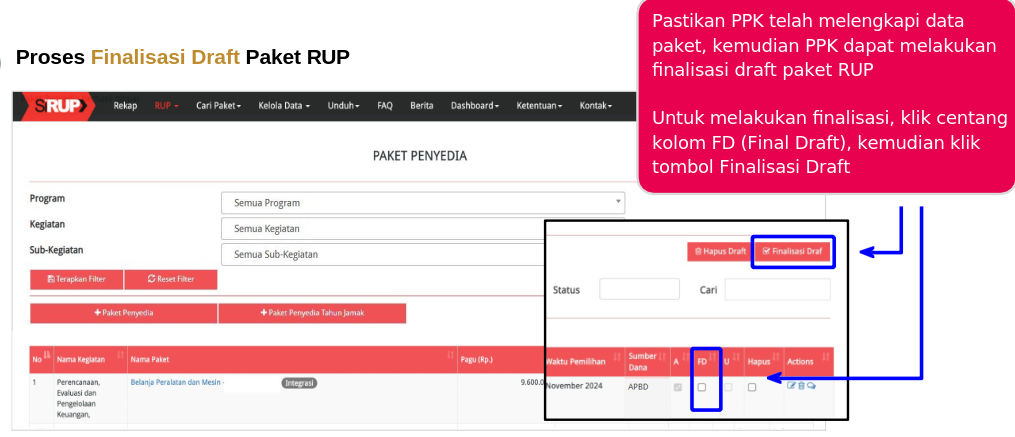
Setelah proses identifikasi pemaketan, pastikan PPK telah melengkapi paket RUP agar bisa dilakukan finalisasi draft
-
Paket RUP yang sudah finalisasi draft, nantinya bisa diumumkan oleh PA/KPA
-
Paket RUP yang sudah finalisasi draft masih bisa dibatalkan oleh PPK dan PA/KPA jika dirasa perlu ada perubahan
-
Referensi: Video Tutorial - Akun PPK Pemda Lengkapi Paket RUP, Finalisasi Draft
Proses Pengumuman & Konsolidasi Paket RUP
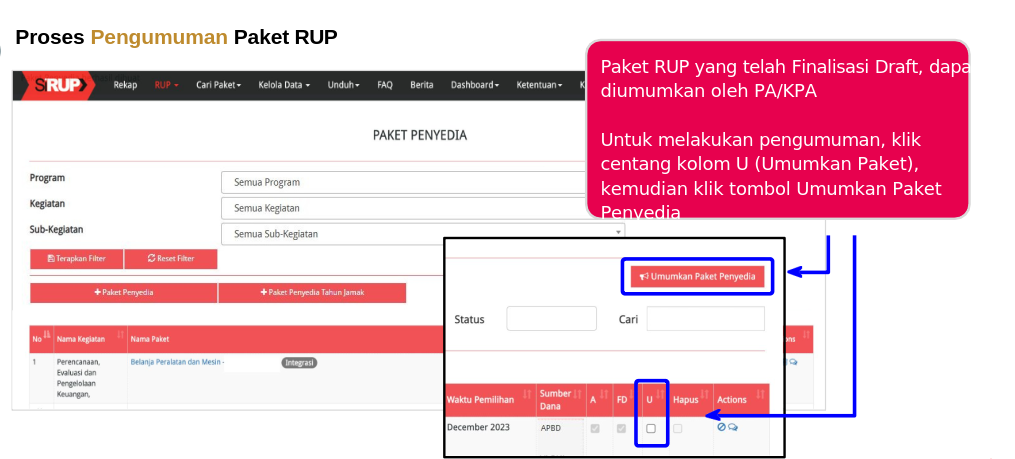
Proses Pengumuman Paket RUP
-
-
PA/KPA di Pemerintah Daerah melakukan proses pengumuman paket RUP setelah paketnya difinalkan oleh PPK
-
Paket RUP yang sudah final draft masih dapat dibatalkan oleh PA/KPA jika dirasa perlu ada perubahan oleh PPK
-
Paket yang telah diumumkan bisa dibatalkan, direvisi, atau diaktifkan kembali oleh PA/KPA
-
Paket yang telah diumumkan akan muncul di halaman Rekap dan Cari Paket SIRUP (proses munculnya paket RUP di halaman Rekap dan Cari Paket SIRUP biasanya di H+1 setelah paket diumumkan)
-
Referensi: Video Tutorial - PA/KPA Pemerintah Daerah
Referensi: Video Tutorial - Melihat Rekap dan Cari Paket SIRUP
Proses Konsolidasi Paket RUP
-
-
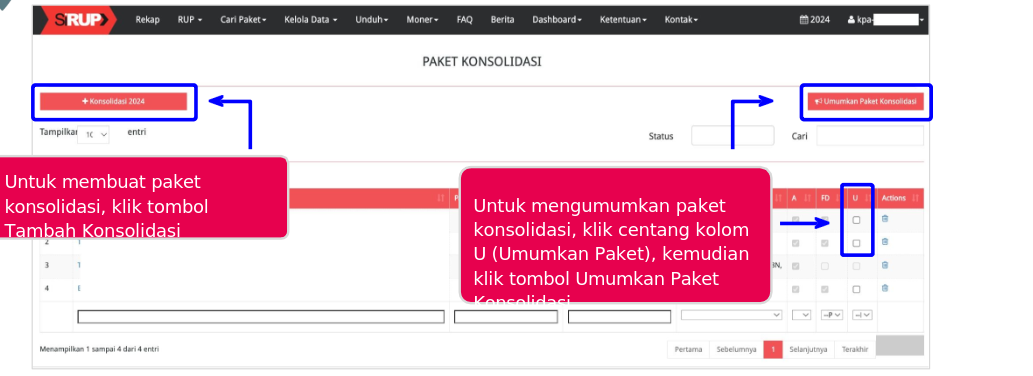
Konsolidasi terbagi menjadi:
-
Konsolidasi PA → konsolidasi paket-paket RUP di SKPD-nya
-
Konsolidasi KPA → konsolidasi paket-paket RUP di Sub SKPD-nya
-
Konsolidasi PPK → konsolidasi paket-paket RUP miliknya sendiri
-
-
Paket RUP yang bisa dikonsolidasikan adalah paket dengan status Final Draft dan Terumumkan
-
Paket RUP yang dikonsolidasi akan otomatis Terumumkan
-
Referensi: Video Tutorial - PA/KPA Pemerintah Daerah
Referensi: Video Tutorial - Konsolidasi KPA & Video Tutorial - Konsolidasi PPK
Proses Pembatalan & Revisi Paket RUP
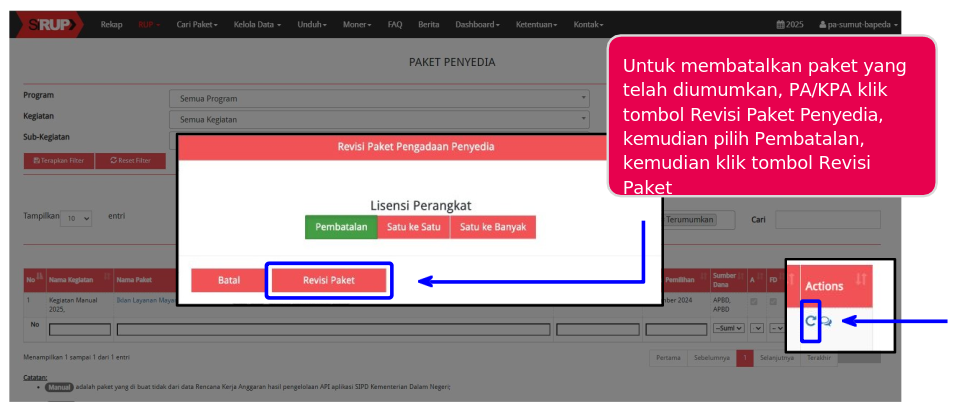
Proses Pembatalan Paket RUP
-
-
PA/KPA dapat membatalkan paket yang telah diumumkan dan dapat mengaktifkan kembali paket RUP yang telah dibatalkan
-
PPK dapat melakukan inisiasi pembatalan paket, untuk nantinya menunggu persetujuan atau penolakan pembatalan dari PA/KPA
-
Referensi: Video Tutorial - Akun PPK Pemda Inisiasi Pembatalan Paket RUP
Referensi: Video Tutorial - Akun KPA Membatalkan & Mengaktifkan Paket Swakelola
Referensi: Video Tutorial - Akun PPK Inisiasi Pembatalan Paket RUP & Persetujuan KPA
Proses Revisi Paket RUP
-
-
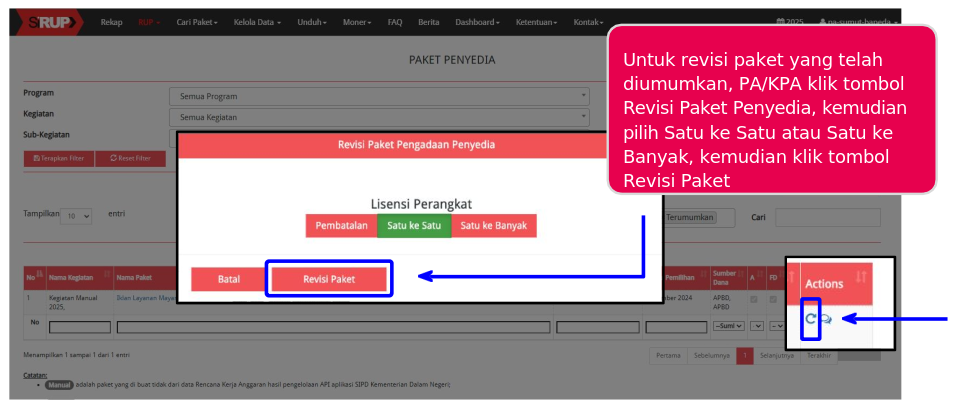
PA/KPA dapat mengubah atau merevisi paket RUP (Revisi 1 ke 1 atau Revisi 1 ke Banyak)
-
PPK dapat melakukan inisiasi pembatalan dan perubahan (revisi) paket, untuk nantinya menunggu persetujuan atau penolakan dari PA/KPA
-
Revisi hanya bisa dilakukan untuk paket penyedia, paket swakelola, dan paket penyedia dalam swakelola
-
Revisi tidak bisa dilakukan untuk paket konsolidasi
-
Referensi: Video Tutorial - Akun PPK Pemda Revisi 1 ke 1 & Video Tutorial - Akun PPK Pemda Revisi 1 ke Banyak
Referensi: Video Tutorial - Akun KPA Revisi Paket RUP
Referensi: Video Tutorial - Akun PPK Inisiasi Revisi Paket RUP
Proses Persiapan Akun Admin RUP Baru
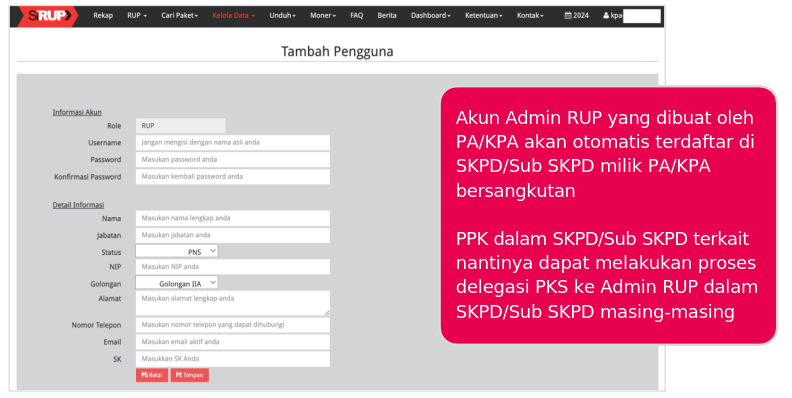
Pembuatan Akun Admin RUP
-
-
PA/KPA dapat membuatkan akun Admin RUP untuk membantu PPK dalam proses identifikasi pemaketan dan melengkapi paket RUP
-
Admin RUP bertugas hanya sampai tahap melengkapi paket RUP, untuk proses Finalisasi Draft paket RUP tetap harus dilakukan oleh PPK
-
Referensi: Video Tutorial - Akun KPA Membuat Akun Admin RUP
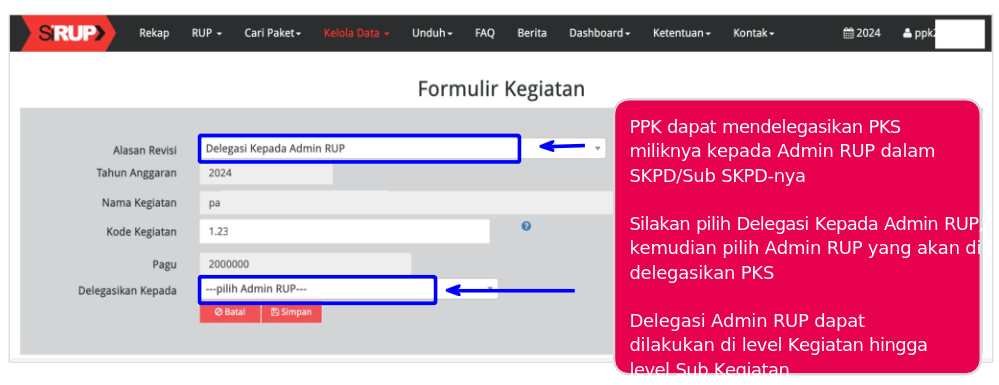
Proses Delegasi Admin RUP
-
-
PPK dapat melakukan delegasi PKS ke Admin RUP untuk membantu proses identifikasi pemaketan
-
Delegasi dapat dilakukan dari level Kegiatan hingga level Sub-Kegiatan
-
Setelah Admin RUP menerima delegasi PKS, maka Admin RUP sudah dapat memulai proses identifikasi pemaketan dan lengkapi paket RUP
-
Admin RUP hanya dapat membantu hingga tahapan melengkapi paket RUP, proses finalisasi draft tetap dilakukan oleh PPK
-
Referensi: Video Tutorial - Akun PPK Pemda Delegasi kepada Admin RUP
FAQ
Bagaimana cara membuat akun PPK di SIRUP?
- Akun PPK tidak dibuat di aplikasi SIRUP, namun dibuat di aplikasi SPSE
- Silakan menghubungi Admin Agency SPSE instansi masing-masing untuk melakukan permohonan pembuatan akun PPK
- Setelah mendapatkan akun, PPK dapat mendaftarkan akun di SIRUP dan melakukan pengisian data diri termasuk satuan kerja. Pastikan satuan kerja sesuai agar nantinya PA/KPA dapat melakukan proses verifikasi akun PPK
- Setelah proses verifikasi selesai, PPK bisa melakukan proses pemaketan di SIRUP
Bagaimana cara login akun PPK di SIRUP?
- Akun PPK tidak bisa login secara langsung di aplikasi SIRUP
- Silakan login akun PPK di aplikasi SPSE, kemudian masuk ke menu “Aplikasi E-Procurement Lainnya”, kemudian pilih “Masuk Production SIRUP”
- Akun PPK akan diarahkan masuk ke aplikasi SIRUP
Referensi: Video Tutorial - Akun PPK Masuk ke SIRUP