Pengenalan Pustaka
Mengenal fungsi dasar Pustaka
Mengenal antarmuka Pustaka
Ada banyak cara untuk menjelajahi dan menemukan konten di dalam instans BookStack Anda selain mengikuti hierarki inti. Berikut ini ikhtisar beberapa opsi umum.
Ikhtisar Konten
Ikhtisar Konten
Prinsip penyimpanan informasi di BookStack didasarkan pada konsep tumpukan buku biasa. Layaknya buku biasa, buku BookStack dapat berisi bab dan halaman. Anda memulai dengan membuat buku yang berfungsi sebagai kategorisasi tingkat tertinggi. Idealnya, Anda akan memiliki buku terpisah untuk topik yang berbeda.
Di dalam buku, Anda dapat langsung membuat halaman atau membuat bab terlebih dahulu. Bab menyediakan pengelompokan halaman tambahan untuk menjaga halaman tetap teratur, tetapi bersifat opsional. Semua informasi yang Anda tulis tersimpan di dalam halaman. Meskipun buku dan bab tidak berisi informasi, keduanya dapat diberi deskripsi singkat untuk memudahkan pencarian dan visibilitas.
Setelah Anda mulai menumpuk buku, Anda bisa mulai menggunakan Rak Buku untuk mengaturnya. Rak buku dapat menampung beberapa buku, dan satu buku dapat ditempatkan di beberapa Rak Buku.
Kode Warna Default
Rak buku, buku, bab, dan halaman memiliki kode warna yang telah ditetapkan di BookStack agar mudah diidentifikasi. Contoh di bawah ini menunjukkan skema warna default. Harap dicatat bahwa pengaturan ini dapat diubah oleh administrator Anda.

Memulai
Saat memulai dengan instans BookStack baru Anda, Anda dapat mengatur berbagai hal dengan dua cara: Anda dapat merencanakan struktur buku/bab/halaman, atau membiarkannya berkembang secara alami seiring waktu. Jika Anda sudah tahu atau memiliki konten yang akan dimasukkan ke dalam BookStack, sebaiknya rencanakan sejak awal. Jika tidak, jika Anda memulai dari awal, Anda perlu membiarkan semuanya menemukan tempatnya.
Jika Anda memutuskan untuk mengembangkan diri secara alami, kemungkinan besar Anda akan memulai dengan satu buku untuk setiap kategori utama dan menambahkan halaman langsung ke dalam buku-buku tersebut. Seiring bertambahnya halaman di setiap buku, Anda akan mulai menggunakan bab untuk mengelompokkan halaman-halaman tersebut. Setelah satu bab menjadi terlalu besar, mungkin lebih baik membaginya menjadi buku tersendiri. Di BookStack, Anda dapat dengan mudah memindahkan bab dan halaman antar buku dan bab sehingga Anda tidak perlu khawatir harus memindahkannya di kemudian hari.
Mengorganisir Konten
Mengorganisir Konten
Setelah instans BookStack Anda mulai berkembang, Anda mungkin perlu menata ulang konten. Di dalam BookStack, terdapat dua opsi untuk memindahkan konten; Anda dapat memindahkan halaman dan bab satu per satu, atau mengurutkan seluruh buku.
- Memindahkan Halaman & Bab Tunggal
- Menyortir Buku
- Aturan Sortir
- Buku & Rak
Memindahkan Halaman & Bab Tunggal
Halaman dan bab dapat dipindahkan langsung ke bab atau buku baru. Untuk memindahkan bab atau halaman dengan cara ini, buka halaman atau bab tersebut dan pilih 'Pindahkan' di daftar tindakan:
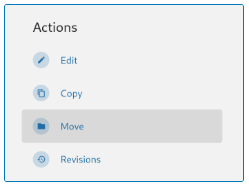
Mengeklik tindakan 'Pindahkan' akan membawa Anda ke layar tempat Anda dapat memilih lokasi baru untuk bab atau halaman Anda. Di sini, Anda dapat mencari buku atau bab tertentu menggunakan bilah pencarian di bagian atas layar pilihan. Setelah Anda memilih induk baru untuk bab atau halaman Anda, tekan 'Pindahkan Halaman' atau 'Pindahkan Bab' dan bab atau halaman Anda akan dipindahkan ke bab atau buku baru tersebut. Jika Anda memindahkan bab, semua halaman turunan akan tetap berada di bab tersebut dan aktivitas terkait apa pun sekarang akan muncul di bawah buku induk yang baru.
Untuk memahami izin yang diperlukan untuk memindahkan konten, lihat bagian “Izin yang Diperlukan untuk Penyortiran” di bawah.
Menyortir Buku
Antarmuka 'Book Sort' memungkinkan Anda memindahkan beberapa halaman dan bab dengan mudah hanya dengan menyeret dan melepasnya. Untuk mengurutkan konten Buku, buka Buku dan temukan opsi "Sort" di daftar tindakan.
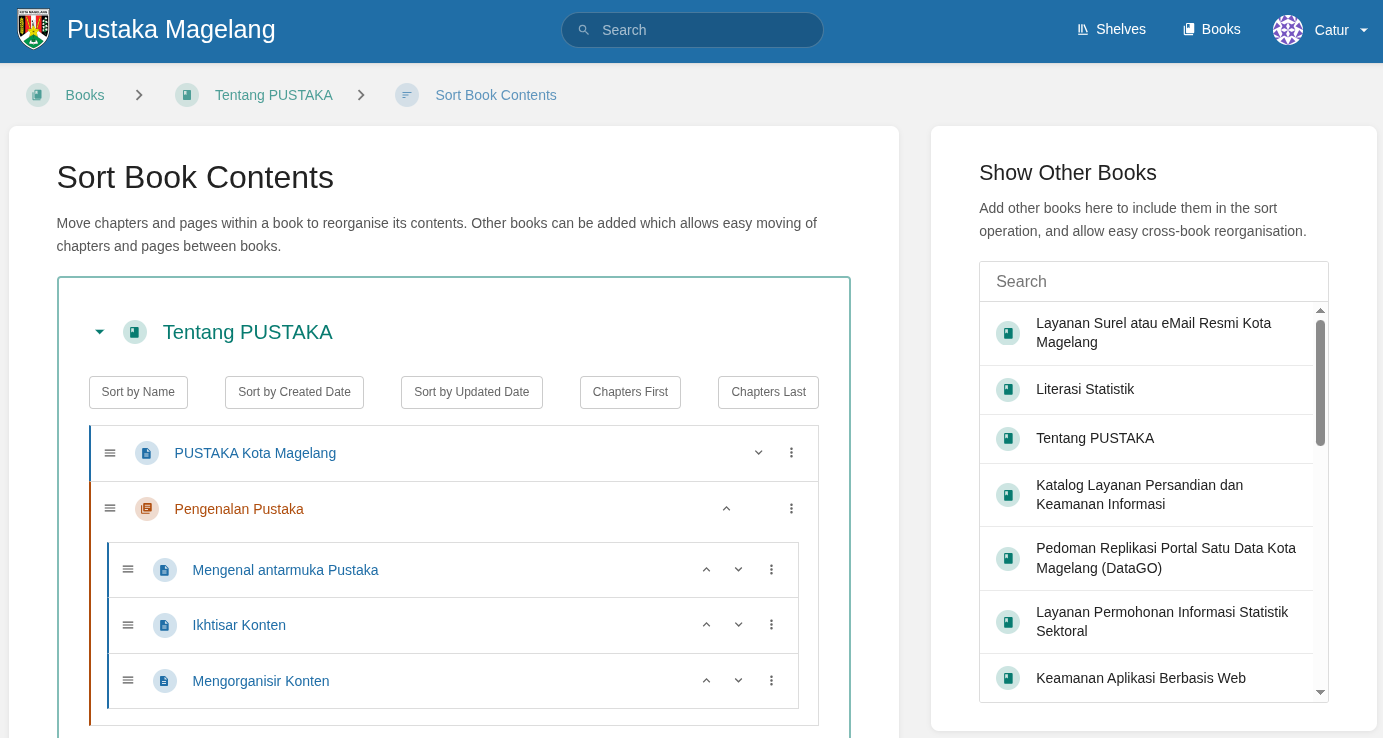
Awalnya, hanya buku asal Anda yang akan ditampilkan di sebelah kiri. Anda dapat menambahkan buku tambahan ke antarmuka sortir dengan memilihnya di sebelah kanan. Di sini, Anda cukup menyeret dan melepaskan bab dan halaman di antara dan di antara buku-buku yang berbeda. Setelah Anda mengatur konten, tekan "Simpan" dan semua buku yang disertakan akan diatur ulang.
Jika Anda ingin buku diurutkan secara otomatis, lihat bagian Aturan Penyortiran di bawah.
Izin yang Diperlukan untuk Penyortiran
Karena konten selama proses pengurutan dapat dipindahkan ke lokasi baru, hasil pengurutan dapat mengubah visibilitas dan izin yang diterapkan pada konten Anda. Oleh karena itu, memindahkan item memerlukan beberapa izin. Agar perubahan pengurutan diterapkan, izin berikut diperlukan (diperhitungkan per item yang diurutkan):
- Izin edit pada item yang dipindahkan.
- Izin edit pada induk pra-sortir asli.
- Jika item dipindahkan ke buku/bab induk baru:
- Edit izin pada orang tua baru.
- Buat izin untuk jenis konten dalam induk baru.
- Hapus izin untuk jenis konten dalam induk pra-sortir.
Misalnya, jika saya ingin memindahkan halaman Page Adari Book Ake Book B, saya memerlukan:
- Edit izin untuk:
Page A,Book AdanBook B - Buat izin untuk halaman di
Book B - Hapus izin untuk halaman di
Book A
Aturan Sortir
Aturan pengurutan dapat digunakan untuk pengurutan konten secara otomatis. Ini adalah operasi pengurutan yang telah ditentukan sebelumnya yang dapat ditetapkan ke buku. Aturan ini dikelola oleh pengguna tingkat admin melalui tampilan "Pengaturan > Pengurutan", dan memungkinkan beberapa tindakan pengurutan dikonfigurasi, yang akan dilakukan secara berurutan:
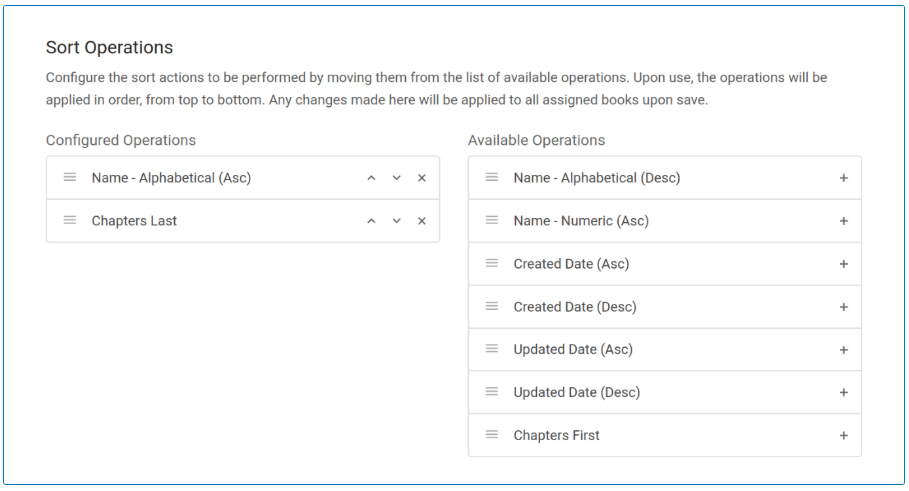
Aturan pengurutan kemudian dapat digunakan di lokasi berikut:
- Sebagai opsi “Urutan Buku Default” di “Pengaturan > Pengurutan”, yang akan menerapkan pengurutan yang dikonfigurasi ke semua buku yang baru dibuat setelahnya.
- Ditetapkan ke buku tertentu, oleh “Opsi Urutkan Otomatis” dalam tampilan “Urutkan” buku.
- Batch ditetapkan ke konten, melalui perintah “Assign Sort Rule” (Tetapkan Aturan Pengurutan) .
Setelah ditetapkan ke suatu buku, operasi pengurutan akan otomatis berjalan pada setiap kejadian yang dapat memengaruhi urutan pengurutan (pembaruan halaman, pembuatan bab, dan lain-lain).
Aturan pengurutan dapat ditetapkan ke buku jika pengguna memiliki izin untuk mengedit buku tersebut, tetapi pembuatan dan modifikasi aturan pengurutan hanya dapat dilakukan oleh pengguna yang memiliki izin untuk mengelola pengaturan aplikasi. Hal ini memungkinkan pengguna admin untuk mengelola aturan yang tersedia dan perilakunya secara terpusat, sekaligus memberikan wewenang kepada pengguna dengan izin tingkat yang lebih rendah untuk menetapkan dan mengeksekusi aturan tersebut.
Operasi Aturan Sortir
Berikut rincian setiap operasi aturan pengurutan yang tersedia:
- Nama - Berdasarkan Abjad: Pengurutan berdasarkan abjad dasar tanpa membedakan huruf besar/kecil menggunakan nama.
- Nama - Numerik: Akan mencoba mengurai nilai numerik (24, 24.125), hingga satu titik desimal, dari awal nama dan mengurutkan berdasarkan itu.
- Tanggal Dibuat: Urutkan berdasarkan tanggal pembuatan konten.
- Tanggal Pembaruan: Urutkan berdasarkan tanggal pembaruan konten.
- Bab Pertama/Terakhir: Pindahkan bab ke awal/akhir urutan.
Biasanya Anda hanya akan menggunakan satu atau dua operasi, karena sebagian besar akan mengesampingkan aturan sebelumnya.
Buku & Rak
Rak buku dapat berisi beberapa buku, dan sebuah buku dapat berada di beberapa rak. Untuk menambahkan buku yang sudah ada ke rak, mulailah dengan membuka rak tempat buku ingin dipindahkan, lalu tekan "Edit". Di bagian "Tambahkan buku ke rak ini", temukan & pilih buku yang ingin Anda pindahkan ke rak yang sedang Anda edit, lalu pilih "Simpan Rak". Dalam antarmuka yang sama, Anda juga dapat menyeret buku di antara kedua daftar, dan Anda dapat menyeret buku di daftar sebelah kiri untuk menentukan urutan default buku di dalam rak tersebut.
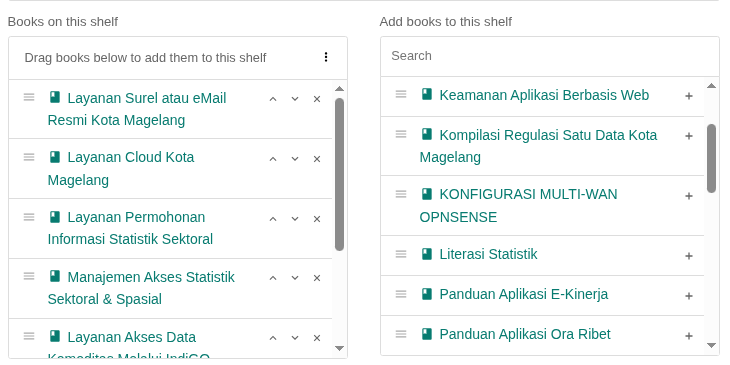
Perlu diingat bahwa sebuah buku dapat berada di beberapa rak, jadi menambahkan buku ke rak baru tidak akan membuatnya terhapus dari rak lain. Jika Anda ingin menghapus buku dari rak, Anda harus masuk ke setiap rak dengan cara yang sama seperti di atas, tetapi pilih, atau seret buku tersebut keluar, dari daftar "Buku di rak ini" sebelum menyimpan.